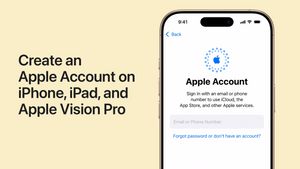


JAKARTA - Apple menyediakan opsi bagi pengguna untuk menghapus Akun Apple (Apple ID) secara permanen maupun menonaktifkannya sementara. Alasan penghapusan akun bisa beragam, mulai dari pengguna yang memiliki beberapa akun dan ingin menyatukannya, hingga yang ingin benar-benar melepaskan diri dari ekosistem Apple, atau bahkan ingin “hidup off-grid” tanpa terhubung dengan teknologi.
Menghapus Akun Apple berarti Anda tidak lagi bisa mengakses layanan Apple apa pun yang terkait dengan akun tersebut, seperti App Store, iTunes, Apple Pay, iMessage, serta konten yang telah dibeli dan diunduh. Semua data yang tersimpan di iCloud, termasuk foto, video, dokumen, dan data aplikasi juga akan dihapus secara permanen dari server Apple.
Selain itu, janji temu di Apple Store dan dukungan AppleCare yang sedang berlangsung akan dibatalkan, namun pesanan atau perbaikan yang sudah berjalan tetap berlaku. Langganan yang terkait dengan akun akan otomatis dibatalkan saat masa berlangganan selesai, tetapi Anda juga tidak bisa lagi menggunakan layanan tersebut.
Apple menegaskan bahwa penghapusan akun bersifat permanen dan tidak dapat dibatalkan atau dipulihkan. Beberapa data, seperti informasi transaksi dan data yang wajib disimpan untuk kepatuhan hukum, tetap disimpan Apple meskipun akun dihapus.
Persiapan Sebelum Menghapus Akun Apple
Sebelum menghapus akun, Apple menyarankan pengguna untuk:
-
Mencadangkan semua data di iCloud, termasuk data yang diunggah sendiri maupun data aplikasi.
-
Mengunduh konten yang tidak terlindungi DRM, seperti musik, video, dan lagu yang dibeli lewat iTunes Match.
-
Memeriksa dan membatalkan langganan aktif yang ingin dihentikan, agar tidak kehilangan layanan penting tanpa sengaja.
-
Keluar (sign out) dari semua perangkat yang menggunakan akun tersebut. Setelah akun dihapus, Anda tidak bisa mematikan iCloud atau fitur Find My, yang berpotensi menyebabkan perangkat terkunci.
Langkah-Langkah Menghapus Akun Apple Secara Permanen
-
Masuk ke situs Data dan Privasi Apple (privacy.apple.com) dengan Akun Apple Anda. Anda mungkin diminta melakukan autentikasi dua faktor.
-
Cari bagian “Delete your account”, lalu klik Request to delete your account.
-
Pilih alasan penghapusan dari menu dropdown dan klik Continue.
-
Baca daftar hal penting yang harus diperhatikan saat menghapus akun, kemudian klik Continue.
-
Setujui syarat dan ketentuan dengan mencentang kotak, lalu klik Continue.
-
Tentukan metode penerimaan pembaruan status penghapusan akun, bisa lewat email, nomor telepon, atau akun Apple lain. Klik Continue.
-
Catat dan simpan kode akses yang diberikan Apple, kemudian klik Continue.
-
Masukkan kode akses untuk konfirmasi, klik Continue.
-
Baca kembali pengingat akhir tentang konsekuensi penghapusan, kemudian klik Delete account.
-
Pada layar konfirmasi, klik Sign out.
Proses penghapusan ini bukanlah penghapusan langsung. Apple akan memverifikasi permintaan tersebut selama sekitar tujuh hari kerja. Selama periode ini, akun masih aktif dan Anda bisa membatalkan penghapusan dengan menghubungi Apple Support dan memberikan kode akses yang telah disimpan.
Alternatif: Menonaktifkan Akun Apple Sementara (Deaktivasi)
Jika Anda belum yakin ingin menghapus akun secara permanen, Apple juga menyediakan opsi menonaktifkan akun sementara. Dengan cara ini, akses ke akun dan data akan ditangguhkan, namun data tetap disimpan oleh Apple dan akun bisa diaktifkan kembali kapan saja di masa depan.
Prosedurnya hampir sama dengan penghapusan permanen, dengan langkah-langkah sebagai berikut:
-
Masuk ke situs Data dan Privasi Apple.
-
Pada bagian “Temporarily deactivate your account”, klik Request to deactivate your account.
-
Pilih alasan penonaktifan dan klik Continue.
-
Baca daftar hal penting yang perlu diperhatikan, lalu klik Continue.
-
Setujui syarat dan ketentuan, kemudian klik Continue.
-
Pilih metode untuk menerima pembaruan status penonaktifan.
-
Simpan dan konfirmasi kode akses yang diberikan.
-
Klik Deactivate account pada pengingat akhir.
-
Klik Sign out pada layar konfirmasi.
BACA JUGA:
-
 | TEKNOLOGI
Tiga Masalah Utama yang Sering Ditemukan di Browser Safari Milik Apple
23 Juni 2025, 19:35 -
 | TEKNOLOGI
Harvest Moon: Home Sweet Home akan Dirilis untuk PS5 dan Switch Tahun Ini
23 Juni 2025, 18:05



Penonaktifan ini juga memerlukan waktu beberapa hari untuk diproses. Anda harus menyimpan kode akses dengan baik karena diperlukan untuk mengaktifkan kembali akun jika nanti Anda berubah pikiran.
Menghapus Akun Apple adalah langkah serius dengan dampak permanen yang memengaruhi akses ke berbagai layanan dan data digital. Sebelum melakukannya, sangat penting untuk melakukan pencadangan data dan memastikan tidak ada langganan atau layanan penting yang akan terputus tanpa persiapan.
Jika Anda hanya ingin beristirahat sementara tanpa kehilangan data, penonaktifan akun sementara menjadi pilihan terbaik karena memberi keleluasaan untuk mengaktifkan kembali akun di masa mendatang.