
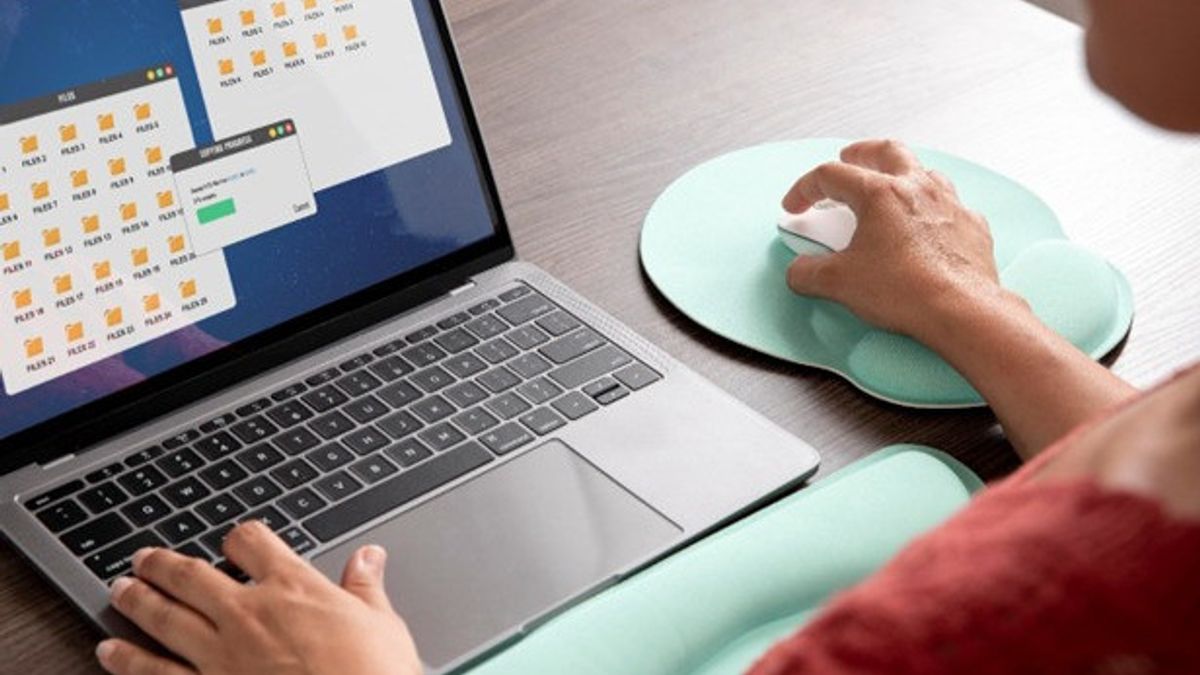


雅加达 - 它可能看起来很小,但手动和逐个更改大量文件名称肯定会非常耗时,特别是如果文件数量是数百甚至数千。
这就是为什么很多人开始寻找一个更简单,更实用,当然更有效的同时重命名文件的办法。除了节省时间,同时重命名文件还可以帮助保持文档命名的一致性。
这样,文件就更容易搜索、共享和归档,而无需逐一打开。
那么,如何在Windows或Mac笔记本电脑上一次性重命名文件?让我们在下面的文章中找到答案。
实际上,无论是在Windows操作系统还是Mac上,都有几个功能可以用来一次性更改多个文件的名称。
此外,还有更实用的方法,即使用第三方批量重命名工具。更多信息,以下是Windows和Mac中批量重命名文件的几种方法的解释:
1. 使用批量重命名工具
同时重命名文件的简单实用方法是使用批量重命名工具。
这种方法适用于各种操作系统,包括Windows和Mac,因此适合经常一次管理大量文件的任何人。
由于您可以预览结果,然后将其应用,因此批量重命名器在使用时也很安全。
一个可以使用的工具的例子是Renamer.io。该应用程序允许您根据需要设置文件命名模式,从添加文本,自动数字到更改字母格式或文件扩展名。
以下是使用Renamer.io的步骤:
●从Renamer.io官方网站下载并安装Renamer应用程序。 ●运行应用程序,然后将要更改的文件夹或文件拖到主屏幕。 ●指定所需的重命名模式,例如:○添加前缀或后缀,如Project_或_Final。○替换文件名中的特定文本。○自动添加序列号。○更改文件扩展名或将字母更改为“大写”或“小写”。 ●通过预览功能直接查看文件名更改,该功能显示旧名称与新名称之间的差异。 ●如果结果是正确的,单击“重命名”按钮将更改应用于所有文件。
2. 使用命令提示符
命令提示符(CMD)是笔记本电脑设备中的一项内置功能,可用于管理操作系统,包括一次性重命名文件。
实际上,您还可以使用CMD一次命令中一次更改文件扩展名或类型,呵呵!可惜的是,这种方法只能用于Windows用户。
以下是步骤:
● 打开包含要重命名的文件的文件夹。● 按住 Shift 键。● 然后,右键单击空白区域,然后选择“在此处打开命令提示符”。● 在命令提示符打开后,使用格式ren *.(旧扩展名)*。(新扩展名)键入“重命名”。例如,要将所有图像文件从.JPG格式更改为.PNG,只需运行ren *.JPG *.PNG命令。
3. 使用 Windows 资源管理器
除了使用命令提示符外,Windows用户还可以利用Windows资源管理器一次在笔记本电脑上更改多个文件的名称。为此,您可以按照以下步骤操作:
●打开文件资源管理器,然后进入包含要重命名文件的文件夹。●通过按 CTRL+A 或单击最上面的文件,然后按住 Shift 键并单击最下面的文件,选择所有文件。●选择所有文件后,右键单击并选择“重命名”,或直接在键盘上按 F2。●键入新的文件名,然后按 Enter。●所有选定的文件将自动更改名称,并在其后面添加数字。
4. 在 Mac 上使用 Finder
同时,对于Mac用户来说,他们可以使用Finder应用程序中的功能一次性重命名文件。
它的工作原理很简单,你不需要任何额外的应用程序,只需利用笔记本电脑的内置功能。
以下是步骤:
●使用“清理”功能按右键(二次单击)已阻止的所有文件,对要重命名的文件进行排序。 ●然后,再次单击二次单击并选择“重命名x个项目...”选项 ●根据需要设置命名格式,例如,选择“名称和索引”,然后使用“newname_”填充自定义格式,并从数字1开始编号。 ●完成后,单击“重命名”按钮,所有文件名将自动同时更改。
1. 使用 PowerShell 2. 更改名称 3. 更改名称 4. 使用 PowerShell 5.
1. 准备格式化:PowerShell是一种命令行工具,旨在帮助您自动化计算机上的各种任务。
据报道,该工具将终端、脚本语言和配置管理系统集成到一个平台中,因此可以更有效地用于设置和管理系统。
1. 更改文件扩展名:通过PowerShell更改文件名称起初看起来有点复杂,但实际上它具有更大的灵活性,可以使用各种命令更改文件名。
1. 首先,打开PowerShell并运行以下命令:
● 打开 PowerShell,然后使用 cd "文件夹名称"命令进入要更改其名称的文件所在的文件夹。 ● 之后,使用 Dir 命令显示文件夹中存在的文件列表。 ● 要更改文件名格式,例如将空格替换为下划线 (_),请运行命令:“Dir | Rename-Item -NewName {$_.Name -replace " ", "_" }” ● 在运行命令后,文件夹中的所有文件将自动具有您指定格式的新名称。
The English, Chinese, Japanese, Arabic, and French versions are automatically generated by the AI. So there may still be inaccuracies in translating, please always see Indonesian as our main language. (system supported by DigitalSiber.id)


