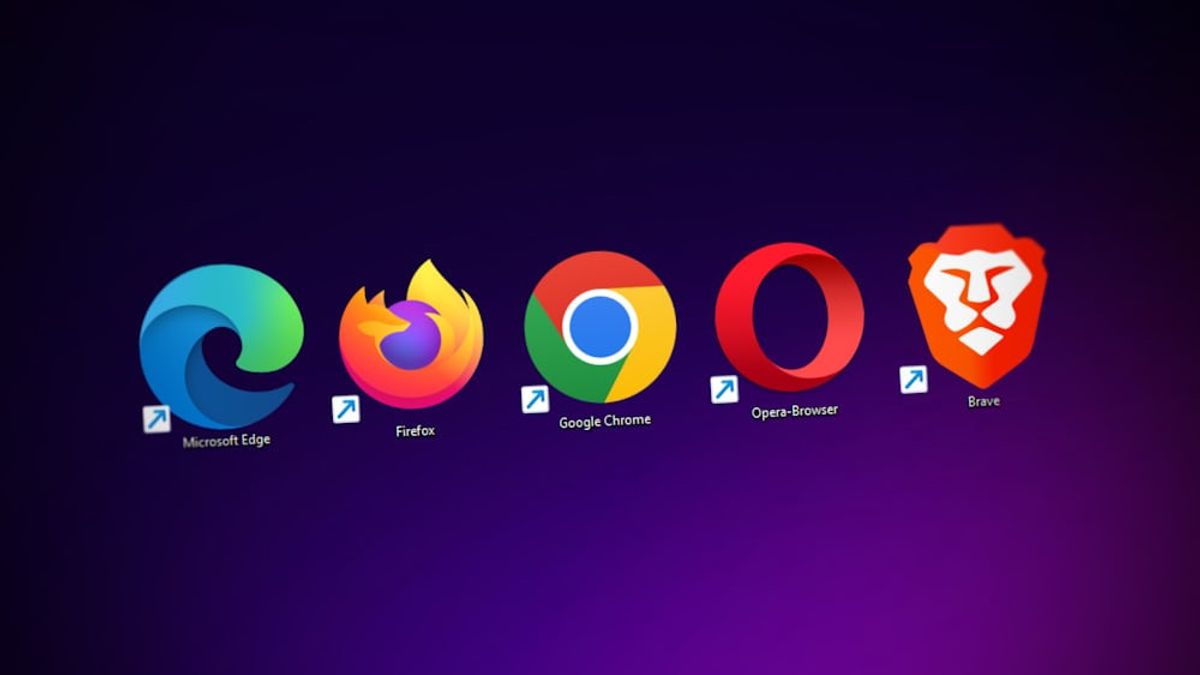


JAKARTA - Sebagian besar peramban (browser) memiliki pengelola kata sandi bawaan yang dapat menyimpan dan mengisi otomatis kredensial login penggunanya, baik itu Google Chrome, Safari, Edge, maupun Firefox.
Masalahnya adalah mencari tahu di mana kata sandi tersebut disimpan dan bagaimana cara mengaksesnya, terutama saat Anda berpindah perangkat atau mencoba memecahkan masalah.
Berikut ini adalah tutorial cara melihat kata sandi yang tersimpan di berbagai peramban, yang berhasil kami rangkum dari blog NordVPN:
Cara Mengetahui Kata Sandi Tersimpan di Google Chrome
- Buka Google Chrome
- Klik ikon tiga titik di kanan atas dan pilih Settings
- Masuk ke Autofill and passwords > Google Password Manager
- Klik situs mana pun, lalu tekan ikon mata untuk menampilkan kata sandi (kamu perlu memasukkan kata sandi perangkat).
Atau, Anda juga bisa langsung masuk ke passwords.google.com jika sudah login ke akun Google.
Cara Mengetahui Kata Sandi Tersimpan di Safari
Untuk pengguna Safari, kata sandi akan tersimpan di iCloud Keychain.
- Buka Safari
- Dari menu atas, pilih Safari > Settings
- Buka tab Passwords
- Masukkan Touch ID atau kata sandi akun
- Telusuri daftar dan klik situs untuk melihat atau mengedit kata sandi.
- Alternatifnya, di iPhone atau iPad kamu bisa membuka Settings > Passwords untuk melihat data yang sama.
BACA JUGA:
-
 | TEKNOLOGI
Team Falcons Sabet Dua Gelar Juara di Grand Finals FFWS SEA 2025 Fall
06 Oktober 2025, 20:30 -
 | TEKNOLOGI
Skandal Rekaman Suara Siri Kembali Mencuat, Prancis Buka Penyelidikan Baru
07 Oktober 2025, 03:05 -
 | TEKNOLOGI
Google Sedang Uji Coba Kotak Pencarian Baru yang Berbeda di Chrome
07 Oktober 2025, 05:04 -
 | TEKNOLOGI
Timeline Google Maps Error, Bikin Pengguna Tak Bisa Akses Riwayat Lokasi
07 Oktober 2025, 10:05

Cara Mengetahui Kata Sandi Tersimpan di Microsoft Edge
- Buka Microsoft Edge
- Klik ikon tiga titik di kanan atas, lalu pilih Settings
- Masuk ke Profiles > Passwords and autofill
- Telusuri daftar kata sandi atau cari situs tertentu. Edge juga memungkinkan sinkronisasi kata sandi melalui akun Microsoft Anda.
Cara Mengetahui Kata Sandi Tersimpan di Firefox
- Buka Firefox
- Klik ikon tiga garis (hamburger) di kanan atas
- Pilih Settings > Privacy & Security
- Gulir ke bagian Logins and Passwords, lalu klik Saved Passwords
- Klik ikon mata untuk menampilkan kata sandi (Anda akan diminta memasukkan kredensial sistem).