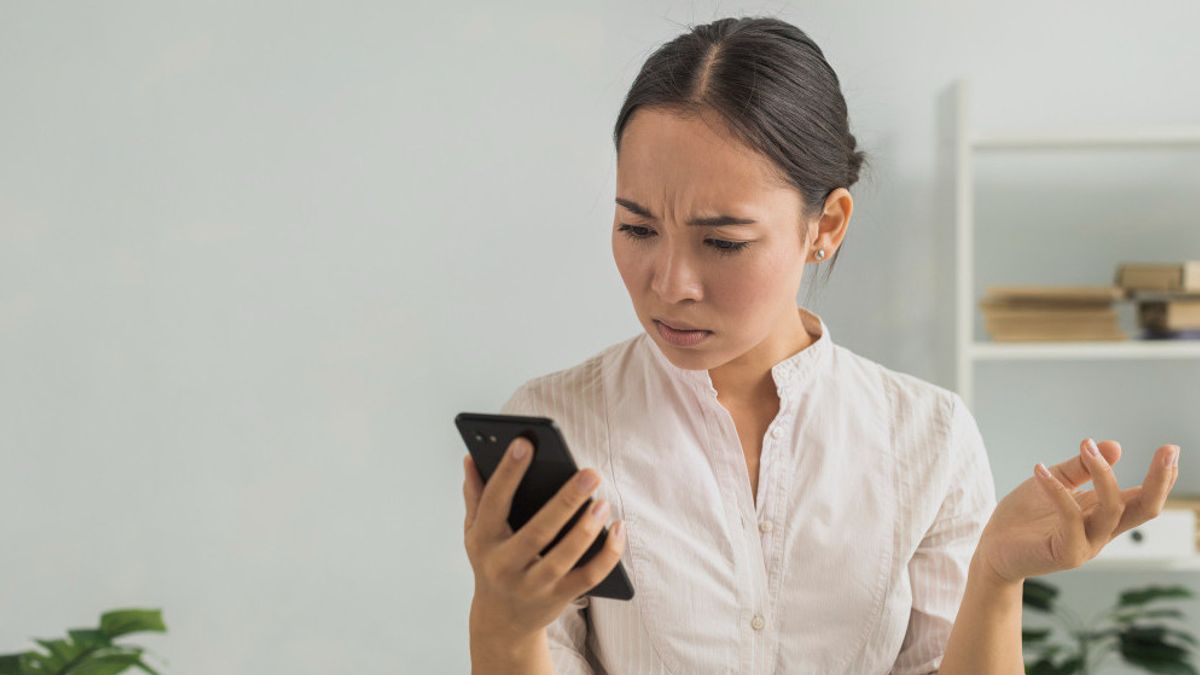


YOGYAKARTA - Apakah Anda pernah mengalami masalah kenapa Play Store tidak bisa dibuka di HP Android? Kondisi ini memang mengesalkan, terlebih saat Anda ingin segera mengunduh aplikasi penting.
Namun tenang, ada beberapa penyebab umum yang bisa dijelaskan secara sederhana. Masalah ini bisa disebabkan oleh banyak faktor, mulai dari gangguan internet, cache menumpuk, hingga kesalahan pada pengaturan sistem.
Kenapa Play Store Tidak Bisa Dibuka dan Cara Mengatasinya
Dilansir dari laman androidauthority, tidak ada panduan resmi yang pasti untuk memperbaiki Play Store, tapi ada beberapa tips dan trik yang biasanya ampuh mengatasi masalah ini.
Untuk memulai ulang Play Store, buka Pengaturan > Aplikasi > Lihat semua aplikasi > Google Play Store > Paksa Henti > OK. Setelah itu, buka kembali Play Store. Cara ini biasanya menyelesaikan sebagian besar masalah.
Selain itu, Anda juga bisa mencoba restart HP, hapus cache, hingga metode lain yang akan kita bahas lebih detail di tutorial ini, berikut beberapa di antaranya:
- Paksa Hentikan & Restart HP:
Buka Pengaturan > Aplikasi > Google Play Store. Kemudian pilih “Force Close” atau Paksa Henti, lalu restart perangkatmu. Coba buka lagi Play Store.
- Hapus Cache & Data:
Masuk ke Pengaturan > Aplikasi > Google Play Store > Penyimpanan & Cache.
Pilih Hapus cache lalu Hapus data. Restart HP, lalu buka Play Store lagi.
- Cek Koneksi Internet
Pastikan koneksi internet stabil, baik Wi-Fi maupun data seluler. Coba buka browser untuk memastikan internet berfungsi.
- Cek Update Sistem:
Masuk ke Pengaturan > Sistem > Pembaruan. Lalu unduh dan instal pembaruan yang tersedia, lalu coba buka Play Store lagi.
- Hapus Pembaruan Play Store
Masuk ke Pengaturan > Aplikasi > Google Play Store. Lalu ketuk ikon titik tiga di kanan atas, lalu pilih Hapus pembaruan. Cara ini akan mengembalikan Play Store ke versi awal pabrik. Restart HP dan coba lagi.
Baca juga artikel yang membahas Keunggulan Layar 120Hz iPhone 17 All Series, Apa Benar Lebih Responsif?
- Hapus dan Tambahkan Ulang Akun Google
Meskipun cara ini tidak selalu berhasil, sebagian pengguna menyarankan untuk mereset akun Google sebagai solusi jika Play Store bermasalah. Jadi, tidak ada salahnya dicoba.
Berikut cara menghapus akun Google di Android. Pertama, buka aplikasi Pengaturan di HP Anda, lalu pilih menu Sandi, kunci sandi & akun (atau Akun, tergantung tipe HP).
Setelah itu, tap akun Google yang ingin dihapus dan pilih Hapus akun. Konfirmasikan dengan menekan Hapus akun sekali lagi. Jika akun sudah berhasil dihapus, lakukan restart pada HP, kemudian tambahkan kembali akun Google melalui menu yang sama.
- Atur Tanggal & Waktu Otomatis
Pastikan tanggal dan waktu benar serta aktifkan mode otomatis.
- Cek Malware
Walau jarang, malware bisa bikin aplikasi bermasalah. Gunakan antivirus terpercaya untuk scan perangkat.
- Reset Pabrik (Langkah Terakhir)
Jika semua gagal, lakukan reset pabrik. Ingat, cara ini akan menghapus semua data, jadi pastikan backup dulu. Caranya masuk ke Pengaturan > Sistem > Reset > Hapus semua data (reset pabrik).
Semoga salah satu cara di atas berhasil membuat Google Play Store di HP Anda kembali normal. Namun, jika semua langkah sudah dicoba dan tetap tidak berhasil, kemungkinan masalahnya lebih serius dari biasanya.
Dalam kondisi ini, sebaiknya hubungi dukungan teknis atau kunjungi Pusat Bantuan Google untuk mendapatkan solusi resmi. Dengan begitu, masalah bisa ditangani lebih tepat dan aman.
Selain pembahasan mengenai kenapa play store tidak bisa dibuka, ikuti artikel-artikel menarik lainnya di VOI, untuk mendapatkan kabar terupdate jangan lupa follow dan pantau terus semua akun sosial media kami!