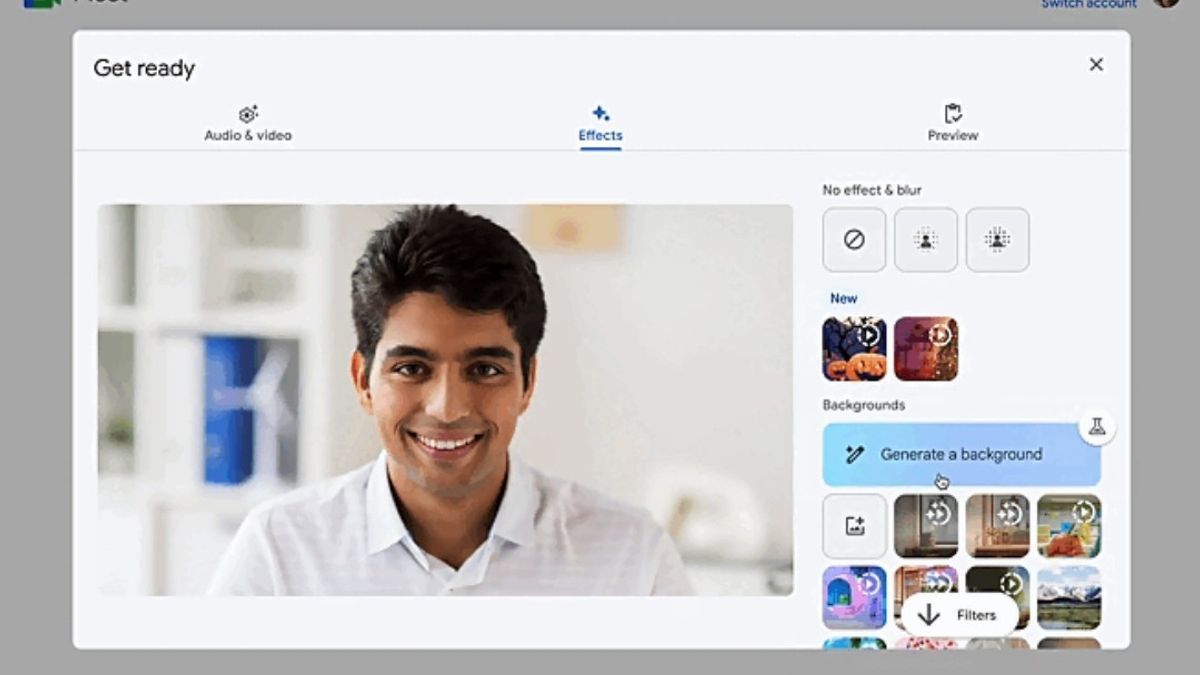


YOGYKARTA – Di era digital seperti sekarang ini, banyak kegiatan dilakukan secara daring (dalam jaringan/online), mulai dari belajar, bekerja, hingga rapat penting. Salah satu aplikasi yang sering digunakan adalah Google Meet. Terkait hal ini, banyak pengguna yang mencari tahu cara ganti background Google Meet di HP. Sebab, dengan mengubah background, pengguna bisa mengurangi gangguan visual, menjaga privasi, memberikan kesan profesional, dan menyembunyikan latar belakang yang kurang rapi.
Fitur background di Google Meet sangat bermanfaat bai mereka yang kerap menghadiri rapat online dari berbagai lokasi. Misalnya, saat berada di tempat umum atau lingkungan yang tidak ideal. Dengan memanfaatkan fitur ini, pengguna bisa menutupi latar yang kurang sesuai agar tampilan lebih profesional dan rapi.
Lantas, bagaimana cara mengubah background Google Meet di HP? Dihimpun dari berbagai sumber, simak informasi selengkapnya berikut ini.
BACA JUGA:
-
 | TEKNOLOGI
Oracle Tunjuk Clay Magouyrk dan Mike Sicilia Jadi Co-CEO Baru Perusahaan
23 September 2025, 18:00 -
 | TEKNOLOGI
Jaguar Land Rover Perpanjang Penghentian Produksi Imbas Serangan Siber
23 September 2025, 17:05

Cara Ganti Background Google Meet di HP Android
Menyadur laman Support Google, bagi pengguna smartphone berbasis Android, berikut panduan atau cara ganti background Google Meet di HP sebelum masuk rapat:
- Buka aplikasi Google Meet di ponsel Anda, lalu pilih rapat yang akan diikuti.
- Sebelum masuk ke dalam forum, pilih opsi “Ubah background” di bagian bawah layar pratinjau. pada tahap ini, pengguna bisa memilih berbagai opsi background, baik yang sudah disediakan oleh Google Meet maupun dari galeri ponsel Anda jika tersedia.
- Setelah memilih background, ketuk opsi “Gabung Sekarang” untuk mulai bergabung ke rapat dengan latar belakang yang sudah diatur sesuai keinginan.
Jika Anda lupa mengganti background sebelum rapat masuk rapat, Anda tetap bisa mengubahnya meski sudah bergabung dalam forum.
Adapun cara Ganti background Google Meet di HP saat rapat sedang berlangsung, yakni:
- Buka aplikasi Google Meet di HP, lalu gabung ke rapat yang diinginkan.
- Setelah berhasil masuk, ketuk layar untuk menampilkan berbagai pilihan menu.
- Berikutnya, pilih “Ubah background”, lalu pilih salah satu dari tiga pilihan yang tersedia, yakni memburamkan latar belakang secara total, memburamkan secara ringan, atau memilih gambar background yang telah tersedia di aplikasi.
- Setelah memilih salah satu dari opsi tersebut, pengguna bisa mendapatkan latar belakang sesuai kebutuhan, meski sudah bergabung di dalam rapat.
Cara Ganti Background Google Meet di HP iPhone
Sementara bagi pengguna iPhone, berikut cara Ganti background Google Meet di HP yang bisa Anda ikuti:
- Buka aplikasi Google Meet, lalu bergabung ke rapat
- Tap ikon titik tiga (tombol More).
- Pilih menu “Background atau “Virtual Background”.
- Pilih latar belakang yang diinginkan.
- Terapkan perubahan atau ketuk “Apply”.
Demikian informasi tentang cara ganti background di Google Meet di HP. Dapatkan update berita pilihan lainnya hanya di VOI.ID.