



자카르타 – Windows 시스템을 사용하는 모든 노트북에는 Bluetooth가 있어야 합니다. 노트북의 작업 표시줄이나 빠른 설정에서 이러한 기능이 갑자기 사라진다면 장치에 문제가 있을 수 있습니다.
일시적인 중단이나 Bluetooth 드라이버에 문제가 있는 경우 Bluetooth 기능이 사라지는 원인에는 여러 가지가 있습니다. Makeuseof를 인용하여 Bluetooth 기능을 다시 표시하는 방법은 다음과 같습니다.
빠른 설정 패널 확인하기
빠른 설정을 통해 다양한 기능에 쉽게 액세스할 수 있으며 그 중 하나가 Bluetooth입니다. 이 패널을 확인하고 Bluetooth 아이콘이 사라진 것을 발견했다면 실수로 삭제했을 가능성이 높습니다.
아이콘을 다시 패널로 되돌리려면 키보드에서 Win + A 단축키를 누르세요. 그런 다음 연필 아이콘을 클릭하여 빠른 설정 패널을 편집하고 더하기 버튼을 클릭한 다음 목록에 표시되는 Bluetooth 아이콘을 선택합니다.
블루투스 설정 확인
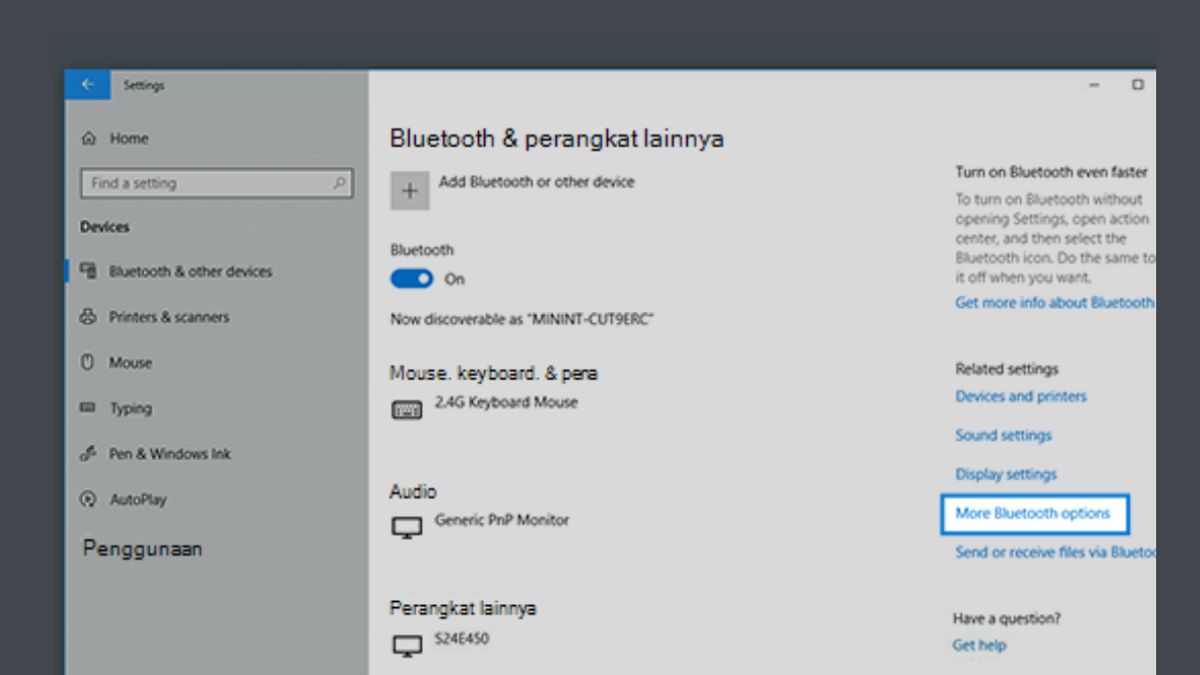
작업 표시줄이나 시스템 트레이에서 Bluetooth 아이콘이 사라질 수도 있습니다. 이 경우 Bluetooth 설정을 변경하여 Windows 작업 표시줄에 아이콘을 다시 추가해야 합니다.
먼저 시작 메뉴를 열고 설정을 검색하세요. 그런 다음 Bluetooth 및 장치로 이동하여 장치 메뉴를 클릭한 다음 추가 Bluetooth 설정을 클릭합니다. 알림 영역에 Bluetooth 아이콘 표시가 나타나면 적용 버튼을 누릅니다.
전원 주기 수행
마지막으로 Bluetooth 기능이 여전히 나타나지 않으면 종종 효과적인 전원 껐다 켜는 방법을 시도해 볼 수 있습니다. 다시 시작하는 것과 마찬가지로 전원 순환은 장치를 껐다가 다시 켜는 작업입니다.
전원을 껐다가 켜려면 컴퓨터를 끄고 충전하는 동안 플러그를 뽑으세요. 그런 다음 전원 버튼을 30~60초 동안 길게 눌러 남아 있는 전기를 모두 방전시키고 컴퓨터를 몇 분 동안 그대로 둔 다음 장치를 다시 켜십시오.
The English, Chinese, Japanese, Arabic, and French versions are automatically generated by the AI. So there may still be inaccuracies in translating, please always see Indonesian as our main language. (system supported by DigitalSiber.id)


