

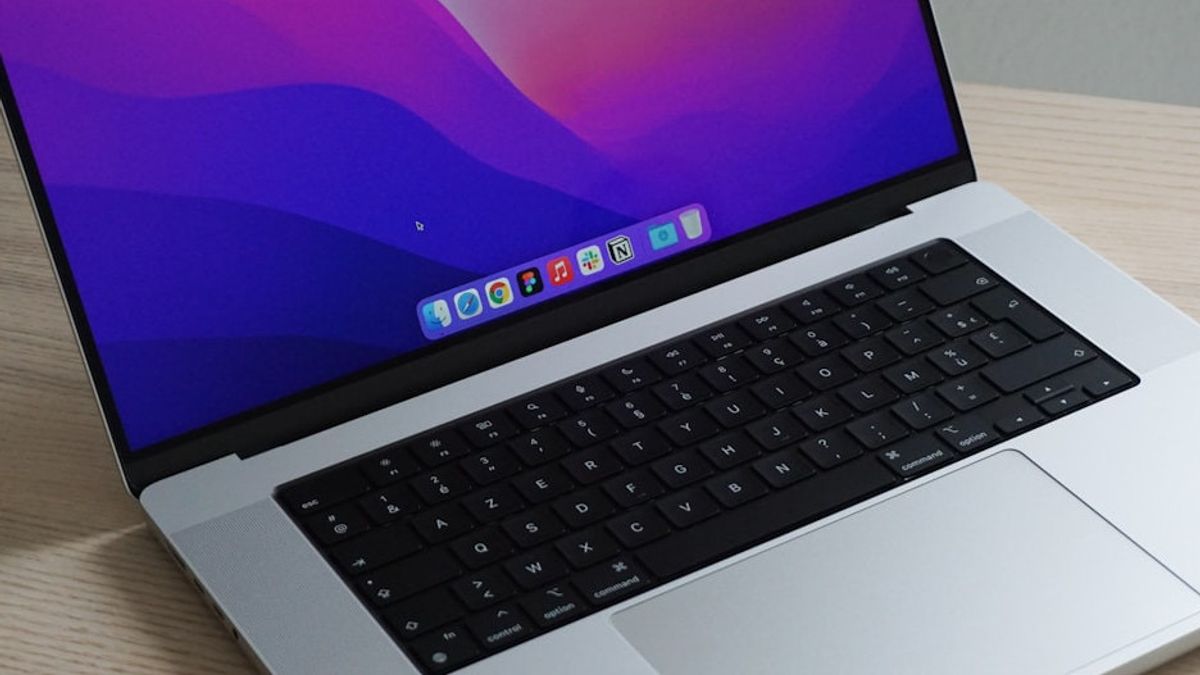


雅加达 - 完全存储是小工具用户经常遇到的问题,包括MacBook等设备。如果出现此问题,您可能会尝试逐个删除文件。
事实上,这种方法非常麻烦,因为您需要不间断地检查文件。有几种更高效的方法可以减少MacBook上的存储空间,而无需放弃某些文件。以下是三种方法,从How to Geek开始。
印尼:删除应用程序安装
恢复存储空间最简单的方法是删除不再使用的应用程序。但是,将应用程序拖到回收站并不会彻底删除其中的所有文件。
为了更彻底地处理,您可以使用第三方应用程序,如AppCleaner或Pearcleaner。这些应用程序将确保删除应用程序留下的所有支持文件和首选项。
删除旧设备备份
如果您经常将iPhone或iPad与Mac同步,则您的设备可能会保留旧的数据备份,这会占用大量空间。这些备份可以积聚几个月,并且可以轻松删除。
您可以通过 Finder 管理备份,方法是连接设备并选择“管理备份”。您也可以手动在 Finder 中访问它,方法是输入路径 ~/库/应用程序支持/MobileSync/备份/。
经常清理应用程序缓存
另一个消耗存储空间的项目是应用程序缓存。缓存是临时数据,用于快速访问。随着时间的流逝,这些数据可以积累起来,变得非常大,特别是在媒体应用程序中。
例如,Spotify的缓存可以膨胀到几十GB,尤其是在启用无损音频时。要清除缓存,您可以通过应用程序设置或手动通过库文件夹访问菜单。
如果您想手动清除缓存,只需打开 Finder,选择“前往”,按住 Option 键,然后选择“资料库”。在“缓存”文件夹中,您可以按大小对文件夹进行排序,并删除不再需要的应用程序的文件夹。
The English, Chinese, Japanese, Arabic, and French versions are automatically generated by the AI. So there may still be inaccuracies in translating, please always see Indonesian as our main language. (system supported by DigitalSiber.id)


