
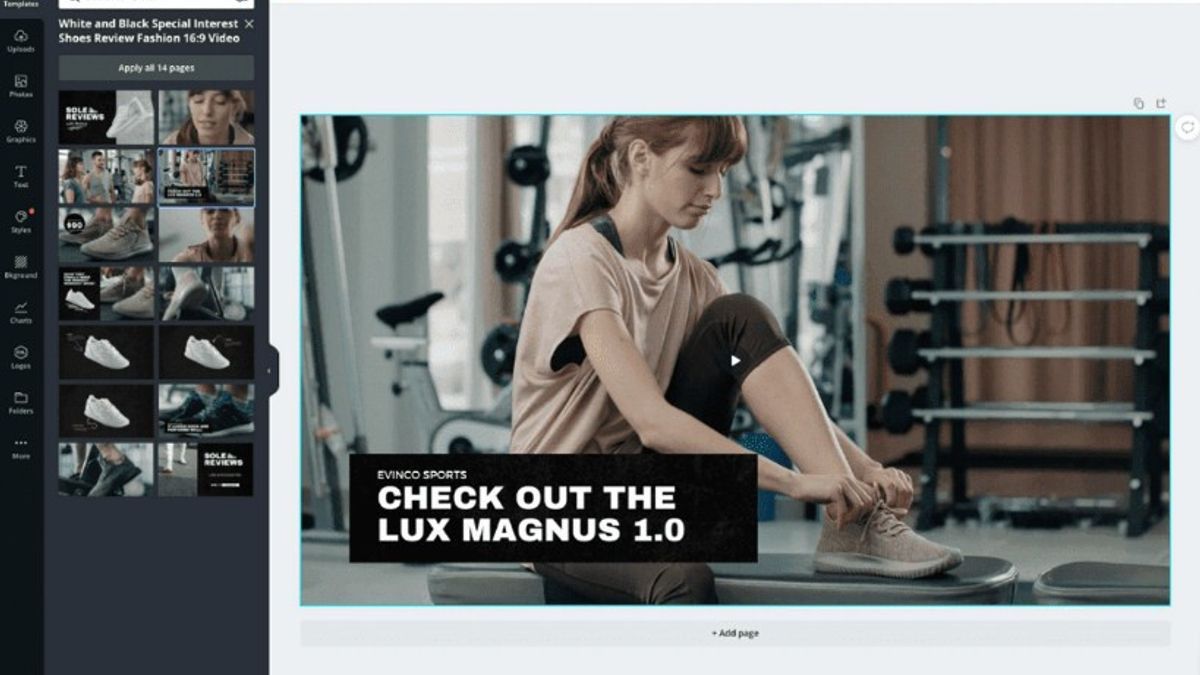


YOGYAKARTA – Canva에서 애니메이션 동영상을 만드는 방법은 매우 쉽습니다. 이 온라인 그래픽 디자인 플랫폼에는 특별한 애니메이션 비디오를 만들 수 있는 기능이 있습니다.
Canva를 사용하면 동영상의 개별 요소, 텍스트, 사진에 애니메이션을 적용할 수 있습니다. 애니메이션 영상을 편집하는 과정도 실용적입니다. 이 플랫폼에는 개인적인 희망에 따라 비디오 지속 시간을 조정할 수 있는 타이밍 기능이 있습니다.
Canva에서 애니메이션 동영상을 만드는 방법애니메이션 비디오는 특정 시간에 미리 정해진 경로를 따라 움직이도록 특별히 배열된 다양한 개체 모음의 움직이는 이미지입니다.
애니메이션 비디오는 오디오와 시각적 측면을 결합하여 제작된 콘텐츠가 더욱 다양해졌습니다.
애니메이션 비디오를 통해 제시된 데이터는 더욱 상세해질 수 있습니다. 그 외에도 애니메이션 비디오는 일반적으로 소화하기 어려운 긴 텍스트나 이미지 형태의 데이터를 이해하는 데 도움이 될 수 있습니다.
과거에는 애니메이션 영상을 만드는 것이 상당히 어려운 일이었습니다. 그러나 이제 Canva와 같은 온라인 그래픽 디자인 애플리케이션이 등장하면서 이 작업이 더 쉬워졌습니다.
다음은 공식 Canva 페이지에서 인용한 Canva에서 따라할 수 있는 애니메이션 동영상 제작 가이드입니다.
Canva 열기: 데스크톱과 모바일에서 앱을 통해 Canva에 액세스하세요. 그 후 등록 또는 로그인 후, 검색란에 '동영상' 또는 '동영상 콜라주'를 검색하세요. 템플릿 선택: Canva에 액세스했다면 다음 단계는 미디어 라이브러리에서 사용 가능한 템플릿을 선택하는 것입니다. 빈 페이지에서 비디오 제작을 시작할 수도 있습니다. 비디오 템플릿 편집: 다음으로 텍스트, 색상, 글꼴을 변경하여 애니메이션 비디오를 편집합니다. 이 단계에서는 사진이나 클립을 업로드하고 추가하세요. Canva의 디자인 라이브러리에는 일러스트레이션, 무료 스톡 사진과 비디오, 아이콘, 비디오에 추가할 수 있는 벡터가 포함되어 있습니다. 비디오 및 특정 요소에 애니메이션 적용: 비디오에 애니메이션을 적용하려면 도구 모음에서 'Animat'을 탭하세요. 도구 모음에서 시계 아이콘을 눌러 각 페이지의 지속 시간을 설정할 수도 있습니다. 개별 요소에 애니메이션을 적용하려면 요소를 선택한 다음 'Animat'을 클릭하세요. 애니메이션 비디오 다운로드 및 공유: 애니메이션 비디오 제작을 마치면 이메일, 소셜 미디어를 통해 비디오를 공유하거나 원하는 사람에게 직접 보낼 수 있습니다. 이 플랫폼은 고품질 MP4 형식을 제공하므로 비디오 품질에 대해 걱정할 필요가 없습니다.추가 정보를 위해 Canva에서 제공하는 템플릿을 사용하면 사용자가 애니메이션 비디오를 더 쉽게 만들 수 있습니다. 그 외에도 텍스트, 음악 등 다양한 요소로 애니메이션 비디오를 꾸밀 수 있습니다.
애니메이션 비디오는 모든 연령과 세대의 사람들에게 영향을 미칠 수 있습니다. 애니메이션 영상 역시 일러스트를 활용한 일반 영상에 비해 관객에게 미치는 영향이 더 다양합니다.
Canva에서 애니메이션 동영상을 만드는 방법에 대한 정보입니다. VOI.ID에서만 선택한 다른 뉴스 업데이트를 받으세요.
The English, Chinese, Japanese, Arabic, and French versions are automatically generated by the AI. So there may still be inaccuracies in translating, please always see Indonesian as our main language. (system supported by DigitalSiber.id)


