
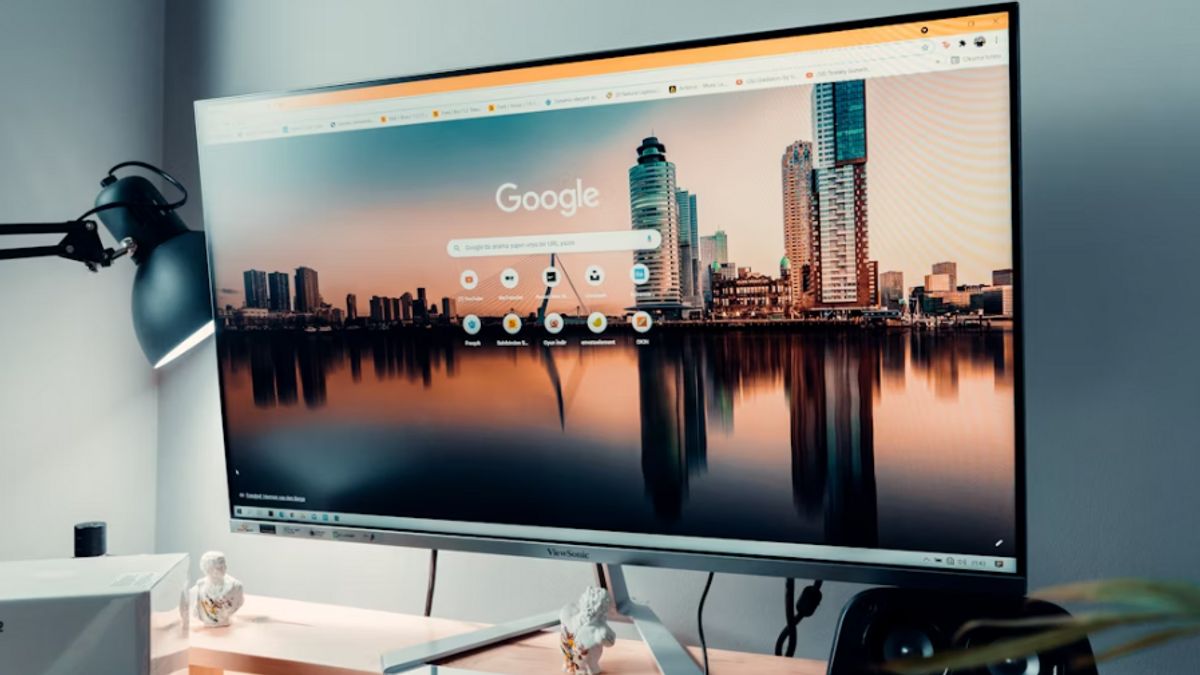


YOGYAKARTA – PC나 컴퓨터 모니터가 갑자기 깜박일 때, 서두르지 말고 새 LCD로 교체하세요. 먼저 고스트 PC 모니터를 처리하는 방법을 알아보세요. 그 이유는 LCD의 고스트 현상이 항상 손상으로 인해 발생하는 것은 아니기 때문입니다.
이 기사에서는 새 LCD 구입을 결정하기 전에 어두운 PC 모니터나 TV를 처리하는 방법에 대한 정보를 제공합니다.
유령 PC 모니터를 극복하는 방법알려진 바와 같이, 그림자가 있는 PC 모니터는 시각적 품질을 저하시킵니다. 더 나쁜 것은 이러한 상태가 눈을 아프게 한다는 것입니다. PC 모니터 고스팅의 원인은 다양하며, 그 중 하나가 깜박임입니다.
모니터 깜박임은 아이콘과 텍스트가 이중으로 나타나거나 흐려지는 현상으로 나타납니다. 억지로 그늘진 모니터를 보도록 하면 눈의 편안함에 영향을 줄 수 있다는 우려가 있습니다. 모니터를 수리공에게 가져가기로 결정하기 전에 다음 방법을 시도해 보십시오.
VGA 케이블 확인간단한 VGA 케이블을 사용하면 디스플레이를 PC에서 모니터 화면으로 전송할 수 있습니다. VGA 케이블은 영상을 LCD에 전달하는 중요한 역할을 합니다. 이 케이블에 문제가 있으면 모니터의 영상이 영향을 받을 수 있습니다. VGA 케이블을 점검하여 케이블 상태가 여전히 양호하고 올바른지 확인하십시오.
VGA 케이블 소켓 확인VGA 케이블의 핀이나 소켓에서도 점검을 수행해야 합니다. 부주의한 케이블 연결로 인해 핀이 구부러지는 경우가 많습니다. 휘어지거나 더러워 보이는 경우 즉시 VGA 케이블을 교체하여 이전과 같이 정상적인 화질을 얻으십시오.
GPU 드라이버 업데이트Desrcipt에서 인용하면 컴퓨터에는 일련의 이진 코드를 시각적 그래픽으로 처리하는 기능이 있습니다. 이 프로세스에는 그래픽 하드웨어와 그래픽 소프트웨어가 포함됩니다. 그래픽 하드웨어는 GPU로 표현되는 반면, 그래픽 소프트웨어에는 그래픽 드라이버가 필요합니다.
최적이 아닌 시각적 결과는 업데이트해야 하는 그래픽 드라이버로 인해 발생할 수 있습니다. 업데이트하려면 컴퓨터를 서비스 센터로 가져가세요.
새로 고침 빈도 변경새로 고침 빈도가 너무 높으면 모니터에 잔상이 나타날 수 있습니다. 모니터의 깜박임을 줄이려면 다음과 같은 방법으로 시스템의 새로 고침 빈도를 줄일 수 있습니다.
"설정" 메뉴로 이동하여 "시스템" 섹션으로 이동한 다음 "디스플레이"를 클릭합니다. "고급 디스플레이" 메뉴를 찾을 때까지 아래로 스크롤한 다음 "재생률 선택" 메뉴에서 해당 메뉴를 클릭합니다. 디스플레이가 정상으로 돌아온 후 "변경 사항 유지"를 클릭하여 디스플레이가 정상으로 돌아가도록 컴퓨터를 다시 시작하세요. 설치된 Windows를 낮은 버전으로 다운그레이드디스플레이가 여전히 고스팅되는 경우 모니터 고스팅의 원인은 컴퓨터에 설치된 Windows가 너무 높아 장치가 호환성과 일치하지 않기 때문일 수 있습니다. 이를 극복하려면 Windows를 낮은 버전으로 변경하세요.
PC 모니터 잔상 처리 방법에 관한 정보입니다. 다른 흥미로운 정보를 얻으려면 VOI.id를 방문하세요.
The English, Chinese, Japanese, Arabic, and French versions are automatically generated by the AI. So there may still be inaccuracies in translating, please always see Indonesian as our main language. (system supported by DigitalSiber.id)


