

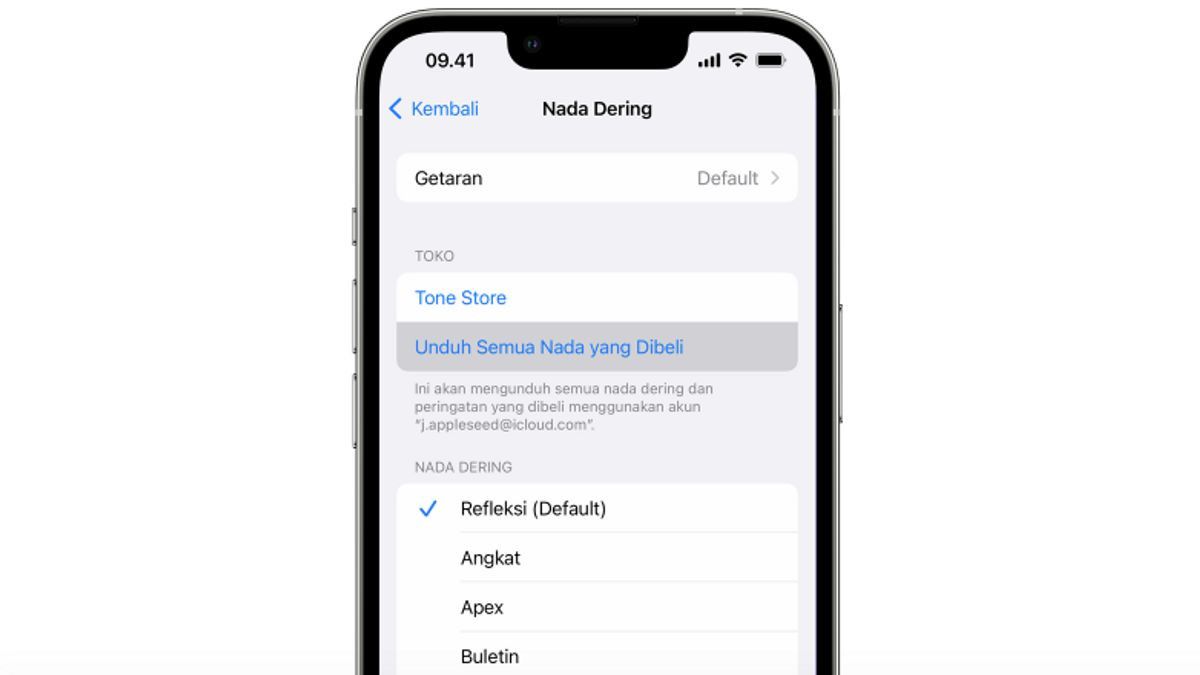


iOS 26では、ユーザーはカスタム着信音を追加することはできませんが、ユーザーは無料で好きな曲を着信音として使用できます。
カスタムの着信音を設定するには、ユーザーはGarageBandアプリケーションまたはMacデバイスでオーディオファイルを編集する必要があります。Apple Insiderが報じたように、着信音として希望の曲を追加する方法を次に示します。
App Storeで無料のアプリを使用する
これらの方法のいずれかを使用する前に、iOSシステムがファイルを認識できるように、オーディオファイルの持続時間が40秒以下であることを確認してください。次に、App StoreでGarageBandアプリを無料でダウンロードしてください。
インストール後、オーディオファイルを新しいプロジェクトにインポートし、お気に入りの曲の部分をカットして着信音として使用します。エクスポートする前に作成した音楽プロジェクトに名前を付けることを忘れないでください。
プロジェクトに名前が付けられていない場合 、 [ 共有]オプションは表示されません。その後、保存する[着信音]メニューを選択できません。
マックをマニュアルで使う
コンピュータで作業に慣れているユーザーにとって、Macデバイスは非常に信頼性の高い代替ソリューションになる可能性があります。携帯電話に転送する前に、オーディオファイルの拡張子を.m4aから.m4rに変更するだけです。
ファイルを変更したら、iPhoneをMacに接続し、Finderの「着信音」セクションにファイルをドラッグしながら押します。この方法はiTunes時代のものに似ていますが、結果は安定しており、システム障害はめったに発生しません。
着信音を有効にするには、設定メニューを開き、携帯電話で音声とハプティックセクションを選択します。作成したカスタム着信音は自動的に一番上のリストに表示されるため、すぐに選択できます。
このカスタム着信音は、iCloudサービスを介して他のデバイスに自動的に同期されません。さらに、古い着信音の削除は、携帯電話をMacコンピュータに再度接続することによってのみ実行できます。
The English, Chinese, Japanese, Arabic, and French versions are automatically generated by the AI. So there may still be inaccuracies in translating, please always see Indonesian as our main language. (system supported by DigitalSiber.id)


