

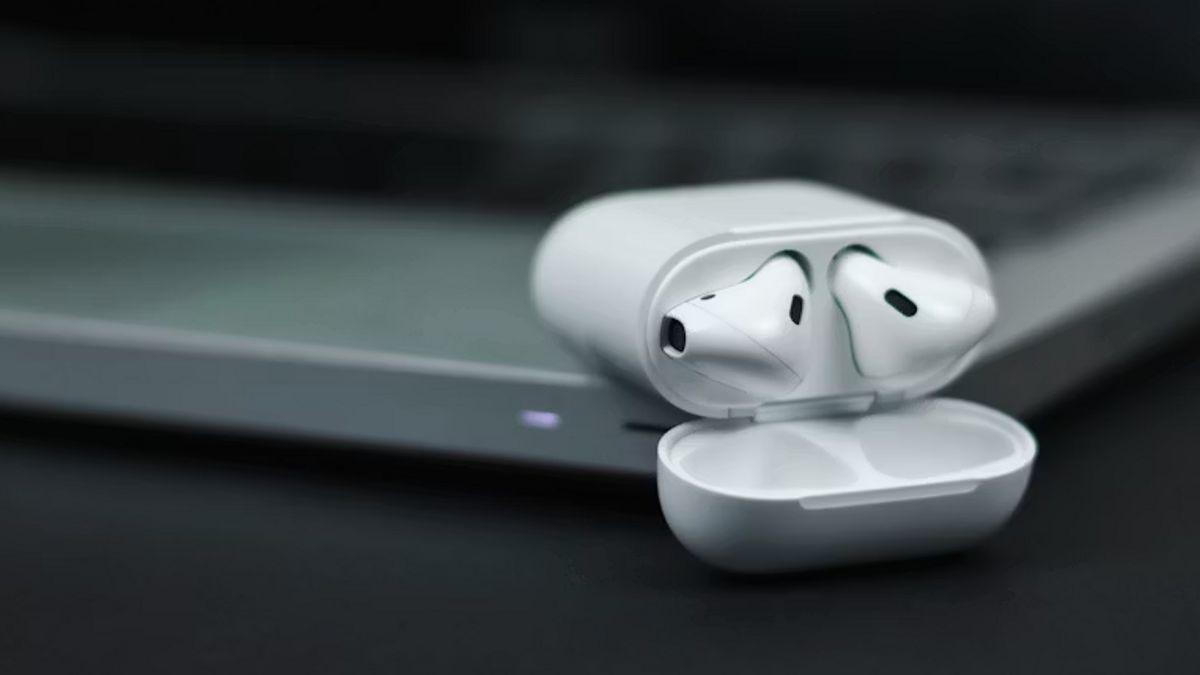


ジャカルタ - AirPodsは、iPhone、iPad、MacなどのAppleエコシステム用に設計されているだけではありません。このオーディオデバイスは、Windows 10ベースのコンピューターなど、非Appleデバイスにも接続できます。
これらの2つのデバイスを接続するプロセスは、実行するのが非常に簡単です。Apple製のイヤホンをWindowsデバイスに接続するには、実行する必要があるいくつかの簡単なステップがあります。これは、初めてペアリングする際のステップです。
PCで設定メニューを開き、デバイスカテゴリを選択します。Bluetoothおよびその他のデバイスタブで、Bluetoothまたはその他のデバイスを追加オプションをクリックします。新しいデバイスのスキャンを開始するには、表示されるウィンドウでBluetoothタイプを選択します。AirPodsを容器に入れて、カバーを開き、ライトが白く点滅するまで背面のボタンを押します。コンピュータの検索リストに表示されるAirPodsの名前をクリックして、インストールプロセスを完了します。ペアリングプロセスが成功したら、後でデバイスを再接続するために上記のステップを実行する必要はもうありません。その理由は、システムがデバイスプロファイルを保存するため、次の接続プロセスははるかに実用的です。
再接続するには、Windows PCのBluetooth設定ページにログインするだけです。次に、オーディオデバイスリストでAirPodsの名前を探して、音楽を聴き始めるために[接続]ボタンをクリックします。
音声品質が中断されないように、AirPodsが安定したBluetooth範囲内にあることを確認してください。上記のステップにより、AppleデバイスとWindowsデバイス間のオーディオの切り替えがよりスムーズで効率的になります。
Windows PCにデバイスを接続して他のAppleデバイスに接続するときにオーディオ音声の違いを感じている場合は、これが発生する可能性があります。その理由は、使用しているデバイスはAppleエコシステム用に特別に設計されていないため、コンピューターにオーディオコーデックの違いがある可能性があるからです。
The English, Chinese, Japanese, Arabic, and French versions are automatically generated by the AI. So there may still be inaccuracies in translating, please always see Indonesian as our main language. (system supported by DigitalSiber.id)


