

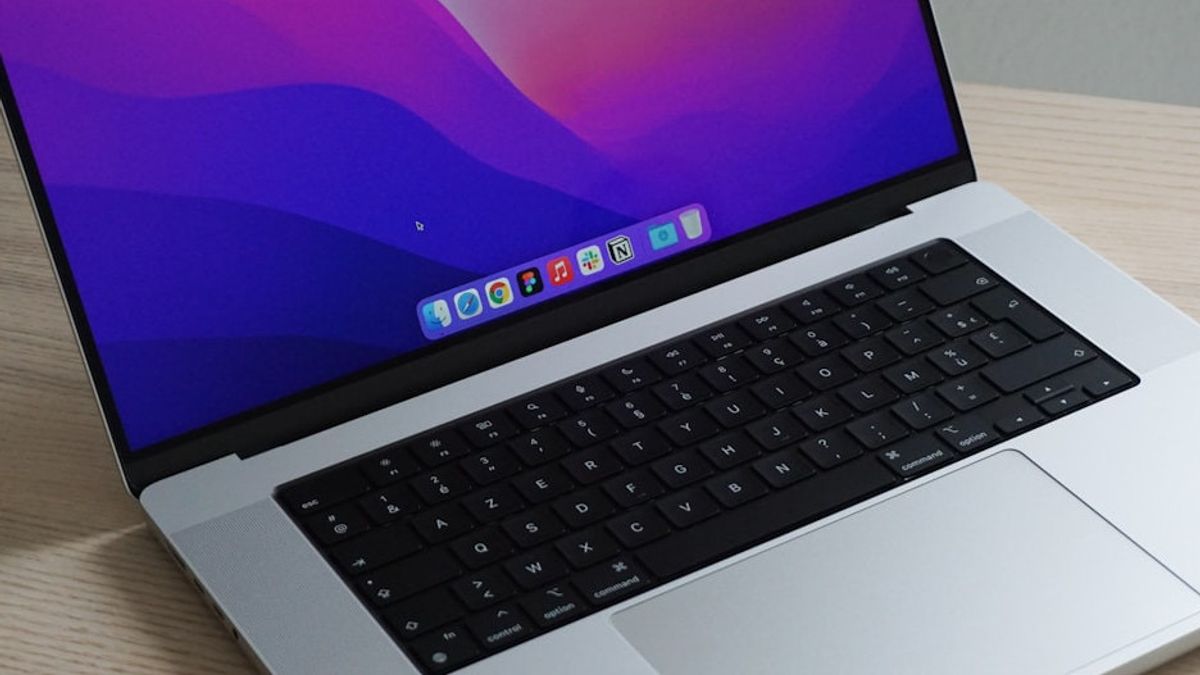


ジャカルタ - フルストレージは、MacBookなどのデバイスを含むガジェットユーザーがしばしば直面する問題です。この問題が発生した場合は、ファイルを1つずつ削除しようとすることがあります。
実際、この方法は、ファイルをノンストップでチェックする必要があるため、非常に不便です。特定のファイルをあきらめることなくMacBookのストレージスペースを減らす、より効率的な方法はいくつかあります。ここに3つの方法があります, どのようにオタクから起動します.
アプリのインストールを削除する
ストレージスペースを取り戻す最も簡単な方法は、使用されなくなったアプリケーションを削除することです。ただし、アプリをトラッシュに引きずり込むと、その中のすべてのファイルが完全に削除されるわけではありません。
プロセスを完了するには、AppCleowerやPearcle先などのサードパーティのアプリを使用できます。このアプリケーションは、アプリケーションが残したすべてのサポートファイルと設定が削除されるようにします。
古いデバイスのバックアップを削除する
iPhoneまたはiPadをMacと定期的に同期している場合、デバイスは多くのスペースを消費する古いデータバックアップを保存することがあります。これらのバックアップは数か月間積み重ねることができ、簡単に削除できます。
デバイスを接続し、バックアップ管理を選択することで、Finder経由でバックアップを管理できます。また、[レジストラ/アプリケーションサポート/モバイルシンク/バックアップ]パスを入力することで、Finderで手動でアクセスすることもできます。
アプリケーションキャッシュを定期的にクリーンアップする
ストレージスペースを消費するもう1つのものは、アプリケーションのキャッシュです。キャッシュは、高速アクセスのために保存される一時的なデータです。このデータは時間の経過とともに蓄積し、特にメディアアプリケーションでは非常に大きくなります。
たとえば、Spotifyのキャッシュは、特にロスレスオーディオをアクティブにすると、数十ギガバイトまで膨らむ可能性があります。キャッシュをクリーンアップするには、アプリケーションの設定から、またはライブラリフォルダから手動でメニューにアクセスできます。
キャッシュを手動でクリーニングする場合は、[ファインダー]を開き、[Go]を選択して[オプション]ボタンを押さえて[ライブラリ]を選択するだけです。キャッシュフォルダ内で、サイズに基づいて並べ替え、不要になったアプリからフォルダを削除できます。
The English, Chinese, Japanese, Arabic, and French versions are automatically generated by the AI. So there may still be inaccuracies in translating, please always see Indonesian as our main language. (system supported by DigitalSiber.id)


