
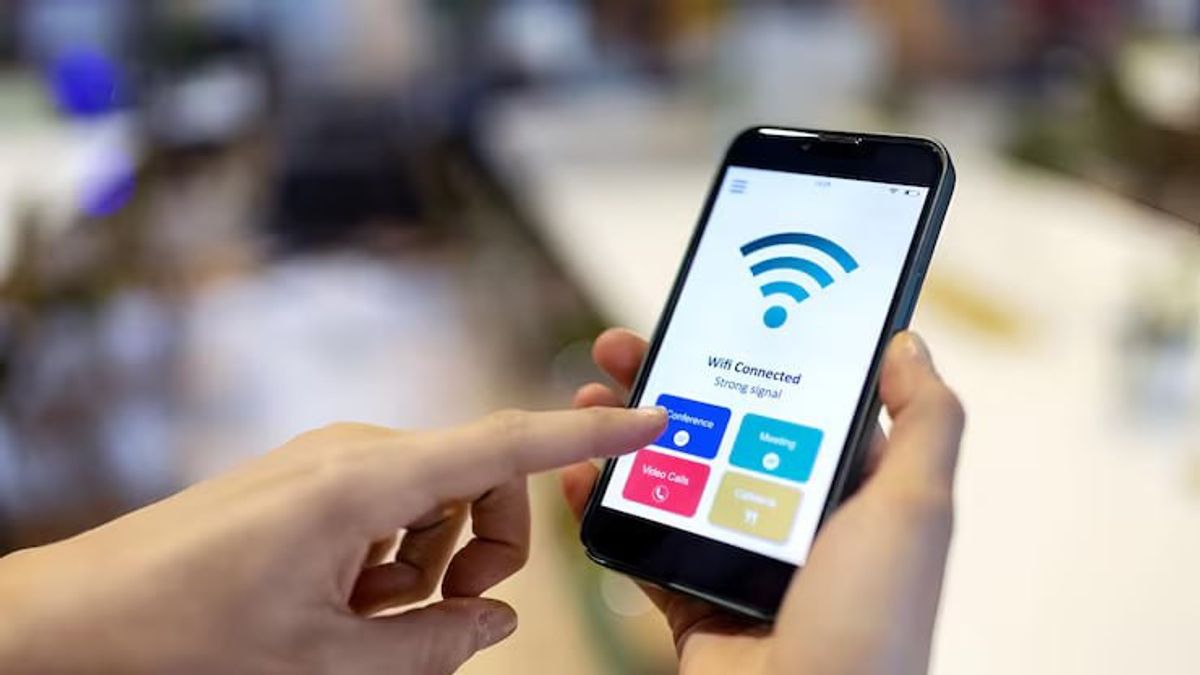


YOGYAKARTA - Wi-Fi(無線信号)を共有することで、パスワードやパスワードを覚えておくのに複雑にならずに簡単に行うことができます。今では、携帯電話のバーコードをスキャンするだけで、Wi-Fiは自動的に接続されます。
Wi-Fiバーコードの表示方法は非常に簡単で、ほんの数ステップで、Wi-Fiを友人や困っている人と共有できます。興味がありますか?以下は、AndroidまたはiPhoneのいずれかの電話でWi-Fiバーコードを表示する方法を説明し、それをスキャンする方法(スキャン)を完了します。
今日、インターネットネットワークは、仕事、勉強、または単に楽を楽しむための毎日の必需品になっています。まあ、友人や親戚と集まるとき、Wi-Fiネットワークを彼らと共有したいときがあります。
これで、パスワードを使用する必要なしに、バーコードを使用するだけで簡単に行うことができます。電話でWi-Fiバーコードを表示する方法は次のとおりです。
まず、お使いの携帯電話がAndroid 10バージョン以降に更新されていることを確認してください。AndroidスマートフォンでWi-Fiバーコードを表示する方法は、次の手順を実行できます。
iPhone電話でバーコードを表示する方法は、Androidスマートフォンと多かれ少なかれ同じ方法で行うことができます。次の手順に従います。
Wi-Fiバーコードが表示されない場合は、携帯電話のQRコードを作成するのに役立つサードパーティのアプリを使用できます。
Android携帯電話とiPhoneの両方でWi-Fiバーコードをスキャンする方法は、次の手順に従って行うことができます。
Wi-Fiバーコードの表示方法に関するディスカッションを提供します。これで、パスワードを複雑に共有することなく、Wi-Fiネットワークを共有できるようになりました。
Wi-Fiバーコードの表示方法について説明するだけでなく、VOI.ID 内の他の興味深い記事に従ってください。最新のニュースをお見逃しなく、ソーシャルメディアアカウントをフォローして監視し続ける!
The English, Chinese, Japanese, Arabic, and French versions are automatically generated by the AI. So there may still be inaccuracies in translating, please always see Indonesian as our main language. (system supported by DigitalSiber.id)


