
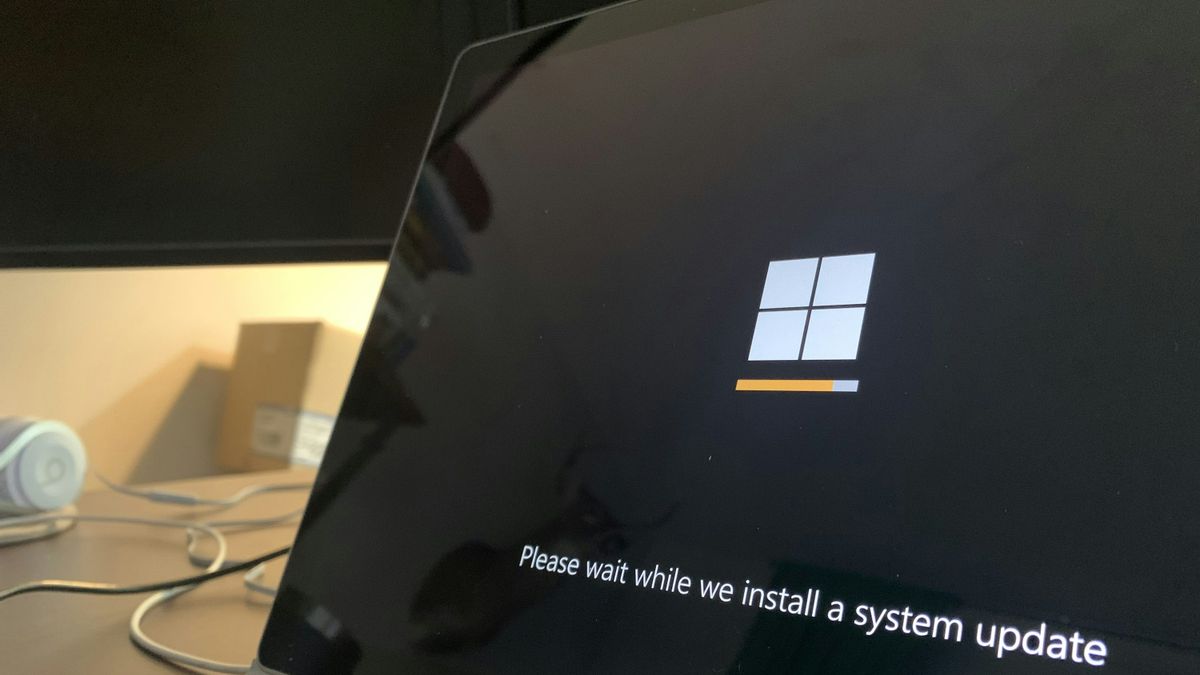


YOGYAKARTA – Windowsオペレーティングシステムを使用しているラップトップユーザーは、更新中に邪魔されたに違いありません。その理由は、Windowsがラップトップを更新すると遅くなり、外観が変わり、さらに悪いのは突然の再起動だからです。
このような障害を避けるために、ユーザーはWindowsアップデートをオフにすることを好みます。同じことをしたい人のために、次のWindowsアップデートをオフにする方法を参照してください。
非常に迷惑なWindowsアップデートは、通常、Windowsバージョン10および11のユーザーに感じられます。どちらのバージョンでも、攻撃的なアップデートはユーザーの利便性に大きな影響を与えます。したがって、多くのPCまたはWindows 10および11ラップトップユーザーは、アップデートをオフにすることを好みます。
Windows 10 および Windows 11 では、更新プログラムは自動または永続の 2 つのモードで実行できます。Windows アップデートをオフにする方法は一般的に次のとおりです。
このモードでは、更新を一時的に停止することができます。ただし、後で更新が再度実行されます。できる方法は以下の通りです。
Windows + I + ボタンを押し、[設定] に移動します。その後、「ウィンドウアップデート」を選択し、「1週間アップデートする」をクリックします。
Windows + R置を押し、「services.msc」と入力し、[エンターテインメント]ボタンを押します。その後、「Windows update」メニューを探し、「右側」、「プロパティ」をクリックします。その後、「スタートアップタイプ」を「使用不能」に変更し、[停止]をクリックして[OK]を押します。
この方法で、Windowsの更新が完全に停止するようになります。それでも、ユーザーは手動で再度有効にすることができます。できる方法は次のとおりです。
Windows 10 および Windows 11 で Windows アップデートを永久にオフにする方法は、使用しているバージョンによってわずかに異なります。Windows ProまたはEnterpriseバージョンを使用している場合、できる方法はグループポリシーエディタを介して行うことができます。
「Windows + R」ボタンを押し、「gpedit.msc」と入力してグループポリシーエディタウィンドウを開きます。ウィンドウが開いた場合は、コンピュータ構成に移動します。管理テンプレートを検索し、「ウィンドウコンポーネント」に移動します。[ウィンドウアップデート] を再度見つけてください。
その後、コンフィギュア自動更新設定があります。設定を "無効" に、次に "保存" に変更する必要があります。
Windows Home を使用する場合、その方法は異なります。レジストリエディタを使用して「ラン」ウィンドウにログインする必要があります。「レジェディット」と入力し、[エンター]を押します。レジストリエディタが開いたら、「HKEY_LOCAL_Machine」に移動し、「SOFTWARE」に移動し、「ポリエイ」に移動します。「マイクロソフト」に進み、「ウィンドウ」を選択します。
「WindowsUpdate」フォルダがまだ存在しない場合は、その名前の新しいフォルダを作成できます。その後、「AU」という名前で別のフォルダを作成します。その空のフォルダでは、NoAutoUpdateという名前で新しい「DWし(32-bit)」値を作成する必要があります。自動更新プログラムのチェックとインストールを停止するために、値を 1 に設定する必要があります。
The English, Chinese, Japanese, Arabic, and French versions are automatically generated by the AI. So there may still be inaccuracies in translating, please always see Indonesian as our main language. (system supported by DigitalSiber.id)


