

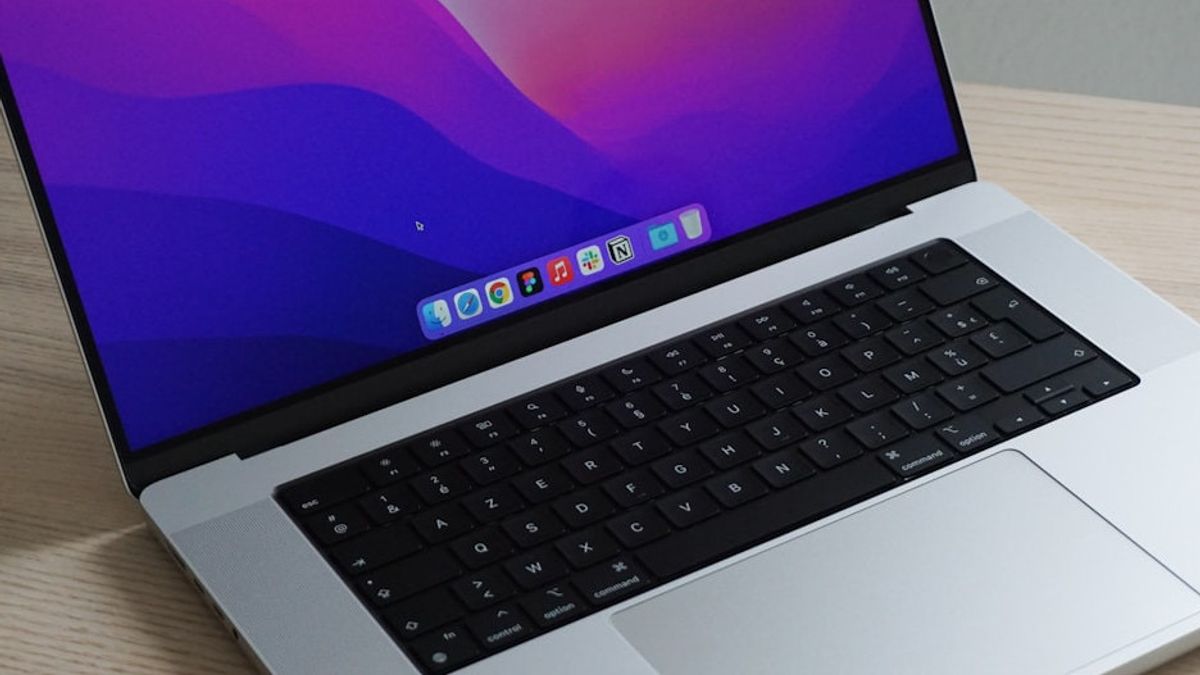


جاكرتا - JAKARTA - التخزين الكامل هو مشكلة غالبا ما يواجهها مستخدمو الأدوات ، بما في ذلك أجهزة مثل MacBook. إذا حدثت هذه المشكلة ، فقد تحاول حذف الملفات واحدة تلو الأخرى.
في الواقع ، هذه الطريقة مزعجة للغاية لأنك بحاجة إلى التحقق من الملفات دون توقف. هناك عدة طرق أكثر كفاءة لتقليل مساحة التخزين على جهاز MacBook دون الحاجة إلى التخلي عن ملف معين. فيما يلي ثلاث طرق ، إطلاق من How to Geek.
نسخ تثبيت التطبيق
أسهل طريقة لاستعادة مساحة التخزين هي إزالة التطبيقات التي لم تعد تستخدم. ومع ذلك ، فإن سحب التطبيق إلى Trash لن يحذف جميع الملفات فيه بالكامل.
للحصول على عملية أكثر اكتمالا ، يمكنك استخدام تطبيقات الجهات الخارجية مثل AppCleaner أو Pearcleaner. سيضمن هذا التطبيق حذف جميع ملفات الدعم والتفضيلات التي تركها التطبيق.
إزالة احتياطيات الأجهزة القديمة
إذا كنت تزامن iPhone أو iPad بانتظام مع جهاز Mac ، فقد يقوم جهازك بتخزين احتياطيات بيانات قديمة تستغرق مساحة كبيرة. يمكن أن تتراكم هذه الاحتياطيات لعدة أشهر ويمكن حذفها بسهولة.
يمكنك إدارة النسخ الاحتياطي عبر Finder عن طريق توصيل الجهاز وتحديد إدارة النسخ الاحتياطي. يمكنك أيضا الوصول إليها يدويا في Finder عن طريق إدخال مسار ~/مكتبة/دعم التطبيق/MobileSync/Cadangan/.
تنظيف مخبأ التطبيق بانتظام
شيء آخر يقضي أيضا مساحة التخزين هو مخبأ التطبيق. مخبأ هو بيانات مؤقتة يتم تخزينها للوصول السريع. يمكن أن تتراكم هذه البيانات بمرور الوقت وتصبح ضخمة ، خاصة في تطبيقات الوسائط.
على سبيل المثال ، يمكن أن تتضخم مخزون Spotify إلى عشرات الغيغابايت ، خاصة عند تمكين الصوت بدون فقدان. لتنظيف المخزون، يمكنك الوصول إلى القائمة من خلال إعدادات التطبيق أو يدويا عبر مكتبة المجلدات.
إذا كنت ترغب في تنظيف المخزون يدويا ، فما عليك سوى فتح Finder ، وتحديد Go ، والضغط على زر Option ، ثم تحديد المكتبة. في مجلد مخزون، يمكنك فرزها حسب الحجم وحذف المجلدات من التطبيقات التي لم تعد هناك حاجة إليها.
The English, Chinese, Japanese, Arabic, and French versions are automatically generated by the AI. So there may still be inaccuracies in translating, please always see Indonesian as our main language. (system supported by DigitalSiber.id)
العلامات الأكثر شيوعًا
#Prabowo Subianto #دونالد ترمب #الاسلحه الناريه #8791 #giias 2026جمع


