
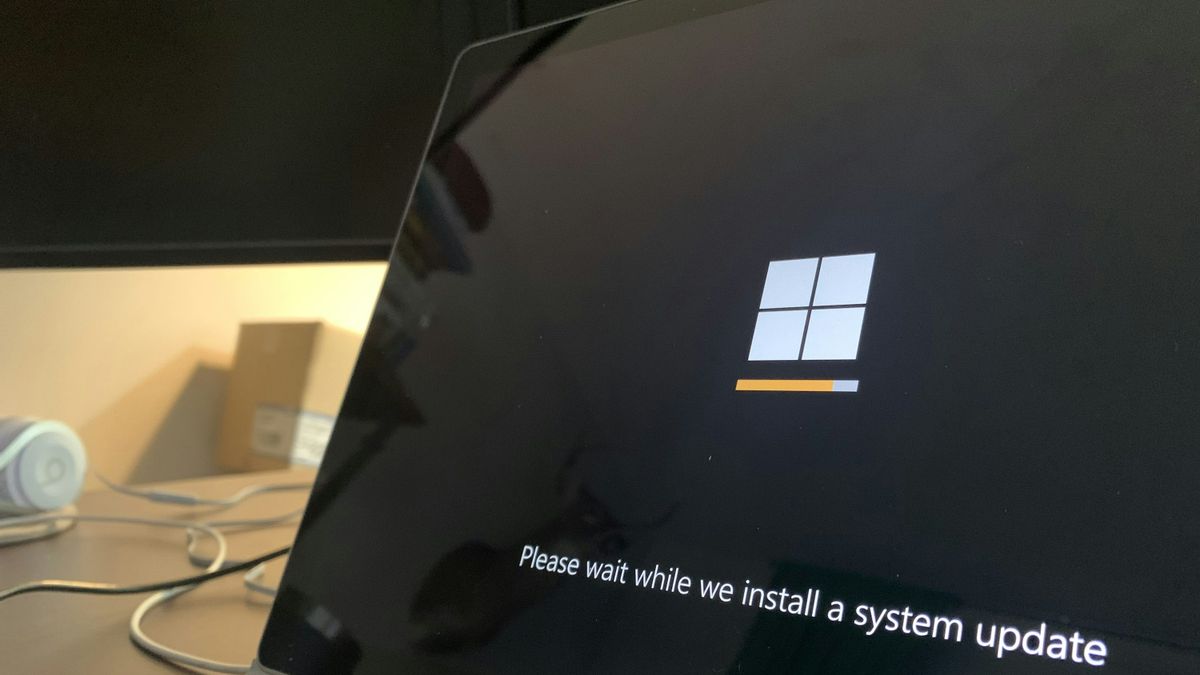


YOGYAKARTA – 操作系统Windows的笔记本电脑用户在更新时一定会感到不安。原因是当Windows更新笔记本电脑变薄时,显示器会改变,更糟的是突然重启。
为了避免此类干扰,用户更愿意关闭 Windows 更新。对于那些也想这样做的人,请查看下面的如何关闭 Windows 更新。
Windows 10 版和 11 版的用户通常会感受到令人不安的 Windows 更新。在这两个版本中,攻击性更新对用户舒适性产生了相当大的影响。因此,许多PC或Windows 10和11笔记本电脑用户更喜欢关闭更新。
Windows 10 和 Windows 11 版,更新可以以两个模式进行,即自动或永久性。以下是一般关闭 Windows 更新的方法。
此模式允许更新暂时停止。但是,稍后更新将再次进行。可以做的方法如下。
按 Windows + I → 按钮,然后登录设置。之后,选择“Windows Update”,单击“Pause updates for 1 week”。
按 Windows + R → 然后按 “services.msc” 然后按 Enter 按钮。之后,寻找“Windows Update”菜单,单击→(右),“属性”。之后,您必须将“启动器类型”更改为“残疾”,然后单击“停止”,然后按 OK。
此方法将使 Windows 更新完全停止。即便如此,用户可以手动重新激活。可以做的方法如下。
Windows 10 和 Windows 11 中关闭永久 Windows 更新的方法略有不同,具体取决于使用的版本。如果您使用Windows版本Pro或Enterprise,则可以做的方法是通过小组政策编辑器。
按“Windows + R”按钮打开组政策编辑器窗口,然后键入 “gpedit.msc”。如果窗口打开,请转到计算机配置。搜索行政模板,然后转到“Windows组件”。再次查找“Windows更新”。
稍后,它包含配置自动更新设置。您必须将设置更改为“残疾”,然后是“保存”。
使用Windows Home的情况下,方法会有所不同。您必须通过登录“运行”窗口来使用注册表编辑器。输入“重新编辑”,然后按 Enter。注册表编辑器打开后,您必须登录“HKEY_LOCAL_MACHINE”,然后登录“SOFTWARE”,然后登录“Policies”。继续到“微软”,然后选择“Windows”。
“WindowsUpdate”文件夹尚未存在,则可以使用该名称创建一个新文件夹。之后,再创建一个名为 “AU”的文件夹。在空中文件夹中,您必须使用NoAutoUpdate名称创建一个新的“DWORD(32-bit)”值。您必须将值设置为1,以便停止检查并安装自动更新。
The English, Chinese, Japanese, Arabic, and French versions are automatically generated by the AI. So there may still be inaccuracies in translating, please always see Indonesian as our main language. (system supported by DigitalSiber.id)


