

JAKARTA – Pencadangan merupakan hal penting yang perlu dilakukan, terutama untuk foto dan video. Meski layanan cloud Apple menyediakan sinkronisasi antar perangkat, ada risiko kehilangan data.
Akibatnya, foto dan video dapat terhapus atau rusak. Sebelum hal ini terjadi, penting untuk mengetahui pencadangan lokal secara manual. Hal ini bisa dilakukan di berbagai perangkat, termasuk di macOS Sequoia, melansir dari Apple Insider.
Pilih Perpustakaan Foto yang Tepat
Pertama, pastikan aplikasi Foto di Mac Anda tersinkronisasi dengan benar. Anda harus menetapkan Pustaka Foto Sistem yang tepat untuk menghindari masalah sinkronisasi dengan iCloud.
Pastikan Mac Anda telah mengunduh semua dokumen asli beresolusi penuh dari iCloud. Jika tidak, aplikasi Foto Anda mungkin hanya memiliki pratinjau berkualitas rendah. Ini adalah langkah paling penting sebelum Anda membuat cadangan manual.
- Tutup aplikasi Foto.
- Tekan dan tahan tombol Option saat membuka aplikasi Foto.
- Pilih perpustakaan yang diinginkan dari jendela pop-up.
- Setelah terbuka, buka Pengaturan di menu Foto dan klik Gunakan sebagai Pustaka Foto Sistem pada tab Umum.
- Pastikan Foto iCloud dicentang di tab iCloud.
Cadangkan Secara Manual ke Drive Eksternal
Cara berikutnya yang bisa Anda lakukan adalah dengan mencadangkan file secara manual ke drive eksternal. Sebelum melakukan hal tersebut, Anda perlu mengunduh dokumen aslinya terlebih dahulu ke dalam Mac, berikut ini cara melakukannya.
- Buka Foto, lalu Pengaturan, dan pilih tab iCloud.
- Centang opsi Unduh Dokumen Asli ke Mac ini.
- Pastikan Mac Anda tetap terhubung ke internet dan tidak tidur hingga proses ini selesai.
Setelah semua dokumen asli berada di Mac Anda, Anda siap untuk membuat cadangan manual ke drive eksternal. Drive ini harus diformat dengan format APFS atau Mac OS Extended (Journaled) untuk kompatibilitas terbaik.
- Tutup aplikasi Foto sepenuhnya.
- Buka Finder dan cari file Photos Library.photoslibrary di folder Gambar.
- Hubungkan drive eksternal Anda.
- Seret dan lepas file Photos Library.photoslibrary ke drive eksternal dan tunggu hingga proses penyalinan selesai.
- Untuk penyimpanan jangka panjang, jangan pernah gunakan drive yang juga digunakan untuk Time Machine.
Gunakan Time Machine sebagai Perlindungan Tambahan
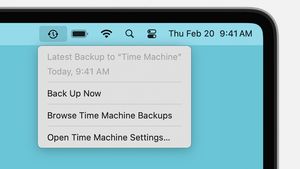
Sebagai perlindungan tambahan, Anda bisa manfaatkan Time Machine. Selama Pustaka Foto Anda berada di drive internal Mac, Time Machine akan secara otomatis menyertakannya dalam cadangan terjadwal.
Ini akan memberikan titik pemulihan berversi yang tidak dapat disediakan oleh salinan manual biasa. Jika Anda ingin menggunakan Time Machine untuk melakukan pencadangan, berikut ini caranya.
- Pastikan Perpustakaan Foto Anda berada di penyimpanan internal Mac.
- Sambungkan drive yang kompatibel dengan Time Machine dan aktifkan fitur ini di Pengaturan Sistem.
- Biarkan Time Machine menjalankan pencadangan terjadwal.
Menggabungkan cadangan manual dan cadangan Time Machine akan memberikan perlindungan ganda. Cadangan manual Anda adalah salinan lengkap yang mudah diakses, sementara Time Machine menyediakan lapisan keamanan tambahan dengan riwayat versi.