

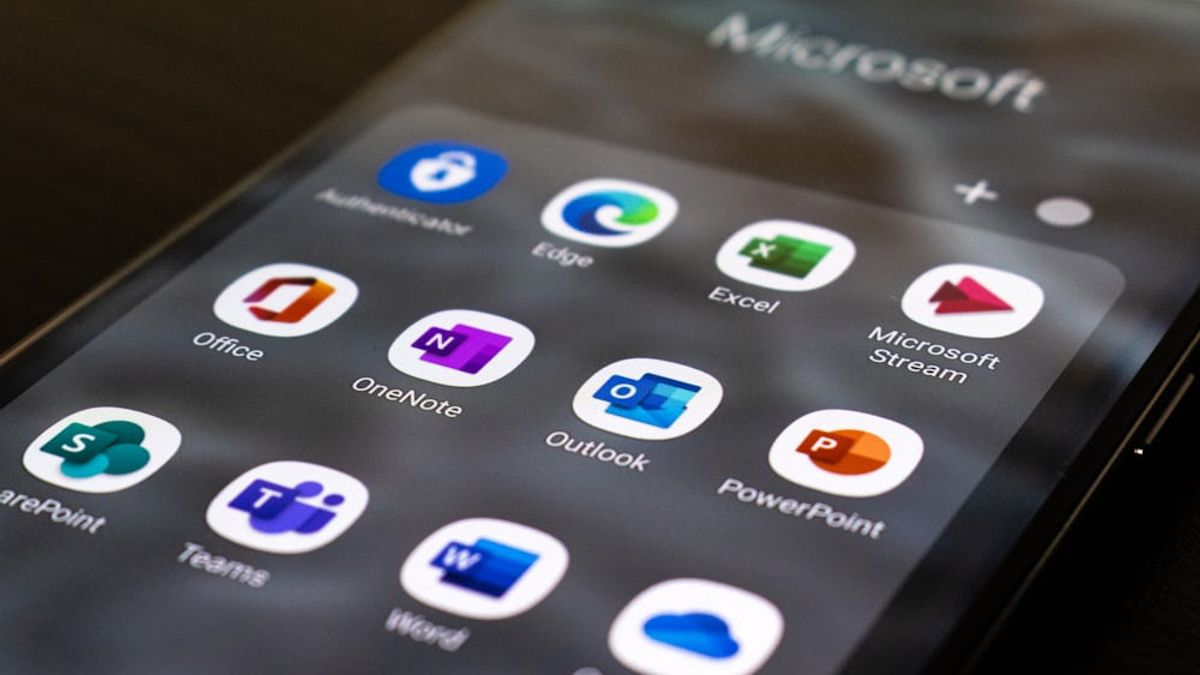


자카르타 - Microsoft는 최근 Microsoft 계정 사용자를 위한 암호 키 지원을 시작했습니다. 이러한 방식으로 사용자는 쉽고 안전하게 Microsoft 서비스에 액세스할 수 있습니다.
이것은 새로운 기능이므로 암호 키를 구현하는 방법에 대해 여전히 궁금해하는 분들이 있을 수 있습니다. 다음은 수행할 수 있는 몇 가지 튜토리얼입니다.
암호키 만들기
Microsoft 계정에 대한 암호 키를 만들려면 다음 단계를 따르세요.
Microsoft 계정의 고급 보안 옵션에 로그인합니다. 로그인 또는 확인을 위한 새로운 방법 추가를 선택합니다. 얼굴, 지문, PIN 또는 보안 키 옵션을 선택한 다음 장치의 지침을 따릅니다. 암호키 이름을 제공합니다.암호 키를 사용하여 Microsoft 계정에 로그인
액세스 키를 사용하여 Microsoft 계정에 로그인하려면 다음 단계를 따르세요.
로그인 옵션 또는 다른 로그인 방법을 선택합니다. 얼굴, 지문, PIN 또는 보안 키를 선택합니다. 사용 가능한 목록에서 패스키를 선택합니다. 장치에서 얼굴, 지문, PIN 또는 보안 키를 사용할 수 있는 보안 창이 열립니다.패스키 삭제
패스키를 제거하려면 다음 단계를 따르세요.
고급 보안 옵션을 방문하세요. 본인 인증 방법 아래 목록에서 제거하려는 액세스 키를 선택하고 삭제를 선택하세요.The English, Chinese, Japanese, Arabic, and French versions are automatically generated by the AI. So there may still be inaccuracies in translating, please always see Indonesian as our main language. (system supported by DigitalSiber.id)
Add VOI as a Preferred Source
Follow VOI news updates across Google.
+


