

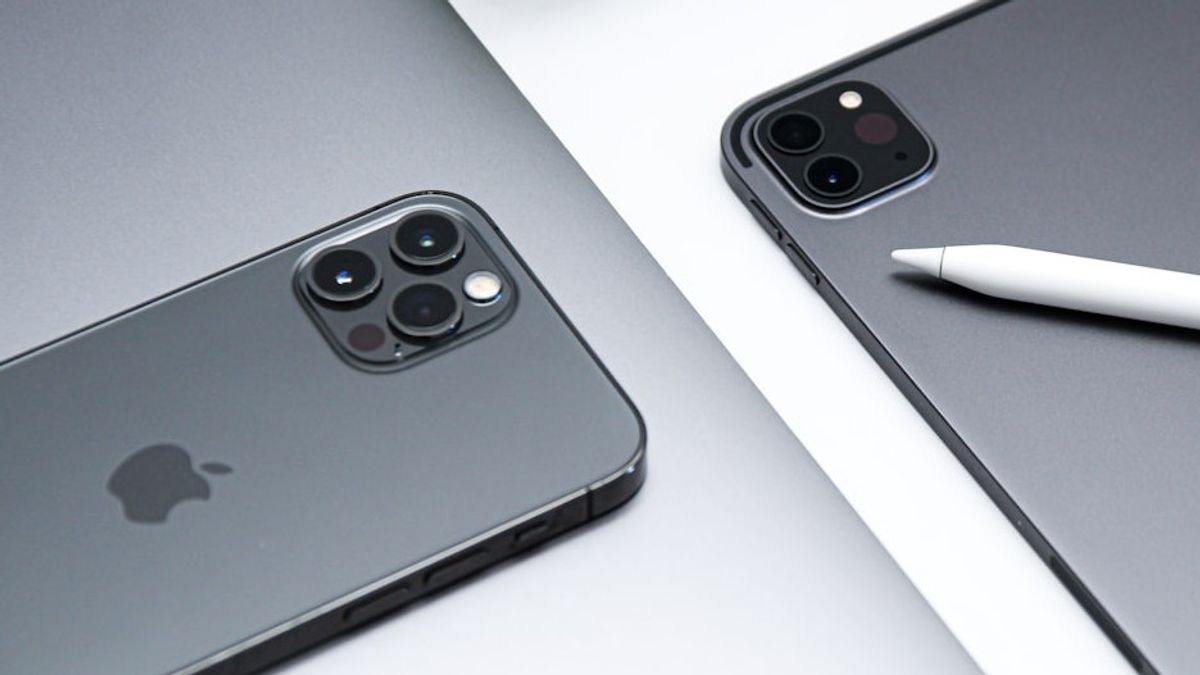


ジャカルタ - iPhoneとiPadのWi-Fi接続の問題は、間違いなくそのユーザーを悩ませます。その理由は、これにより、ページのロードが失敗するまで、接続が突然終了する可能性があるためです。
良いニュースは、これらの問題のほとんどは簡単な手順で修正できることです。Apple Insiderから引用して、あなたができるいくつかの方法があります。
ネットワーク前提条件とルーターを確認する
まず、問題がデバイスの外部から来ていないことを確認してください。まず、インターネットサービスプロバイダ(ISP)がサービスの中断を経験しているかどうかを確認します。また、ルーターとモデムがオンになっていること、およびすべてのケーブルが安全に接続されていることも確認してください。
ラップトップやスマートテレビなどの他のデバイスを使用してインターネット接続をテストして、問題の原因を特定します。他のデバイスも接続に失敗した場合、問題はインターネットサービスにある可能性が最も高いです。
適切なネットワークとパスワードの確認
第二に、デバイスが自宅の適切なWi-Fiネットワークに接続されていることを確認する必要があります。[設定]アプリを開き、[Wi-Fi]をタップして、ネットワーク名(SSID)が正しいことを確認します。
パスワードを尋ねると、Wi-Fiパスワードは大文字に敏感であるため、慎重に入力します。「パスワードが間違っている」というエラーメッセージが表示され続ける場合は、パスワードをもう一度入力する前に、ルーターとiOSデバイスを再起動してみてください。
デバイスの設定を確認する
ルーターとネットワークがすでに機能している場合は、iPhoneまたはiPadの設定に問題が発生している可能性があります。[設定] では、Wi-Fi のタグルが有効になっていることを確認します。必要に応じて、オフにしてから再起動して一時的なバグを解消してみてください。
また、機内モードが無効になっていることを確認し、有効にしてみてから、無線無線をリフレッシュするために再度無効にします。Wi-Fiネットワークの設定に移動し、ネットワーク名の横にある青い情報アイコンをタップします。
トータル 再起動を行う
次の最も効果的な問題解決ステップは、ネットワークデバイスとデバイスを完全に再起動することです。iPhoneまたはiPadをオフにし、しばらく待ってから、電源を入れ直します。
モバイルデバイスを再起動したら、ルーターとモデムの電源を約30秒間取り消します。モデムの電力を再起動し、起動プロセスが完了するまで待ち、ルーターを再接続します。すべてがオンラインに戻るまで数分待ってから、iPhoneまたはiPadをWi-Fiに接続してみてください。
The English, Chinese, Japanese, Arabic, and French versions are automatically generated by the AI. So there may still be inaccuracies in translating, please always see Indonesian as our main language. (system supported by DigitalSiber.id)


