

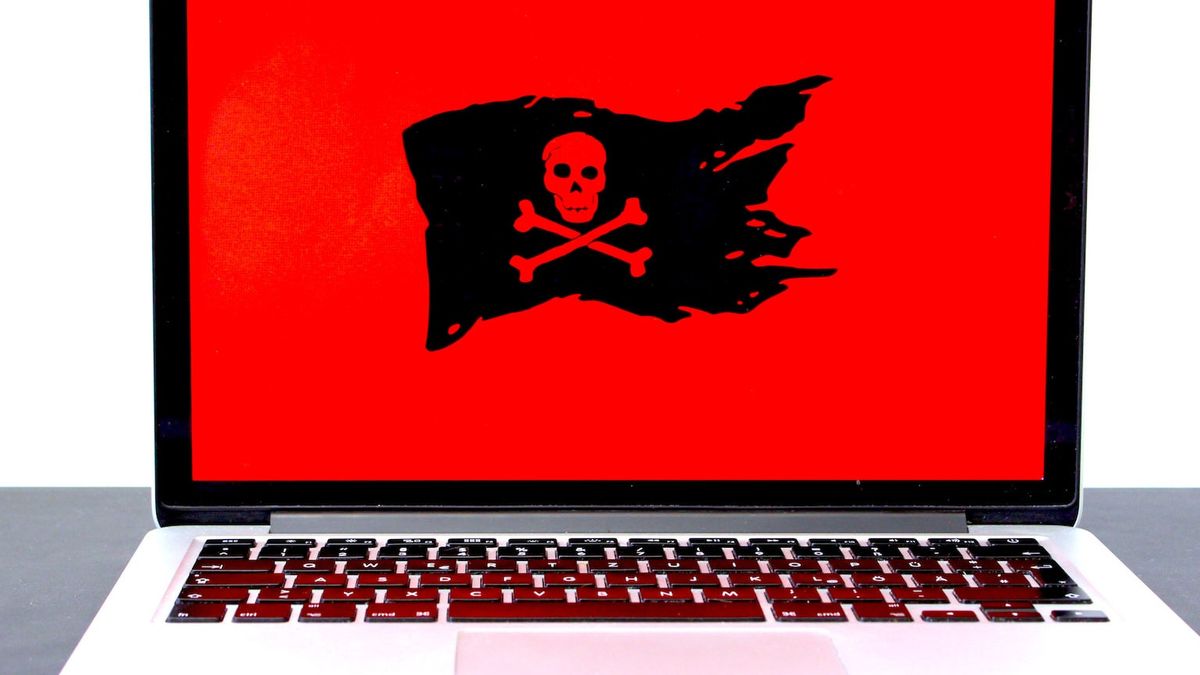


ジョグジャカルタ - マルウェア攻撃は、コンピュータユーザーが非常に頻繁に不平を言う問題の1つです。あらゆるコンピュータネットワークがマルウェア攻撃の影響を受ける可能性があります。しかし、心配する必要はありません、問題に答えるためにマルウェアに対処する方法があります。
マルウェア攻撃を受けることは、コンピュータを使用する仕事や活動を妨げ、コンピュータのパフォーマンスを低下させるかどうかにかかわらず、確かに非常に憂慮すべきことです。幸いなことに、マルウェアに対処する方法は、すべてのコンピュータユーザーが学ぶことができます。
コンピュータユーザーとして、マルウェアがコンピュータに侵入したときにめまいと苛立ちを感じるに違いありません。マルウェアは、コンピュータシステムに侵入して損傷を与えるために作成された悪意のあるソフトウェアまたはソフトウェアです。マルウェアは通常、サイバー犯罪者によって使用されます。
マルウェアは、許可なくコンピュータネットワークを突破することによって機能します。マルウェアはコンピュータシステムを改ざんし、データや情報を盗む可能性があります。ウイルス、マルウェア、トロイの木馬などのマルウェアの形態。マルウェア攻撃の問題が発生した場合は、次のヒントに従ってください。
最初に行うべきマルウェアに対処する方法は、PC接続をインターネットから切り離すことです。そうすれば、コンピュータはそれを制御するマルウェアサーバーと接続できず、侵害された可能性のある個人情報を送信できません。
また、マルウェアの削除に役立つツールやアプリケーションをダウンロードしてインストールする必要があります。できるだけ早くダウンロードし、完了したらすぐにインターネットから接続を解除します。オフラインのままでいるために最善を尽くしてください。
マルウェアの次の解決策は、セーフモードにログインすることです。安全モードでリニューアルを行うことで、コンピュータの問題を解決します。この設定により、コンピュータは、運用に必要なプログラムの最小数で実行中にチェックインできます。
- PCを再起動する
- 着信画面が表示されたら、シフトボタンを押し続け、[電源]を選択します。再起動
- PC を再起動したら、「オプションを見つけろ」画面に移動し、「トルースタウト」を選択して、「拡張オプション」を選択してから「設定を起動」を選択します。
- 次の画面で、「リスタート」をクリックし、次の画面が表示されるのを待ちます
- 番号付きのスタートアップオプションとともにメニューが表示されます。番号4またはF4を選択して、PCを安全モードで開始します
マルウェア攻撃の目的の1つは、個人情報を取得することです。マルウェアは、ボタンの押しを追跡したり、画面やクリップボードからパスワードを取得したりして、ログイン資格情報を検索することによって機能します。
したがって、マルウェアによってコンピュータが侵入された場合は、最初にログインまたはアカウントログインしないでください。この手順では、ログイン情報の追跡を防ぐことができます。
コンピュータがマルウェアによって侵害されていると感じたら、アクティビティモニターで検出できます。また、実行を停止することもできます。アクティビティモニターを通じて、コンピュータ上で実行されているすべてのアプリケーションと、各アプリケーションがコンピュータのパフォーマンスにどのように影響するかを確認できます。
- 検索バーに移動し、「リソースモニター」と入力してアプリを見つけます
- 終了するプログラムを右クリックし、「プロセスを終了」をクリックします。
マルウェアと戦うために次にする必要がある方法は、マルウェアスキャナを実行することです。マルウェアスキャナは通常、ほとんどの標準的な感染症からコンピュータを一掃するのに十分な役割を果たすことができます。
すでにウイルス対策プログラムをお持ちの場合は、ウイルス対策の使用とは異なるオンデマンドでマルウェア スキャナをダウンロードする必要があります。コンピュータの保護に常に取り組むために、バックグラウンドでセキュリティソフトウェアをダウンロードして実行します。
多くの場合、コンピュータに侵入するマルウェアはインターネットブラウザを攻撃します。マルウェアは、再攻撃、広告の表示、インターネットの遅延に役立てることができます。
Internet ブラウザを確認して悪意のある拡張機能を削除する必要があります。次の手順を実行できます。
- Internet Explorer画面の右上隅にある3つのドットアイコンをクリックします
- 選択「アドオン管理」
ブラウザのホームページを確認して太ももの拡張機能を削除することに加えて、コンピュータのキャッシュをクリアする必要もあります。マルウェアがコンピュータに侵入する原因となる可能性のあるダウンロードを削除してください。
キャッシュをクリアするには、次の手順に従います。
- 右上隅にあるギアをクリックして、「設定」ウィンドウを開きます
- [セキュリティ] に移動し、「閲覧履歴を削除する」をクリックします。
これらは、コンピュータに侵入するマルウェアに対処するためのいくつかの方法です。マルウェアがコンピュータに侵入していると感じたら、まず落ち着いてパニックに陥らないでください。次に、上記の方法を使用して対処します。
Ikuti terus berita terkini dalam negeri dan luar negeri lainnya di VOI. Kamu menghadirkan terbaru dan terupdate nasional maupun internasional.
The English, Chinese, Japanese, Arabic, and French versions are automatically generated by the AI. So there may still be inaccuracies in translating, please always see Indonesian as our main language. (system supported by DigitalSiber.id)


