
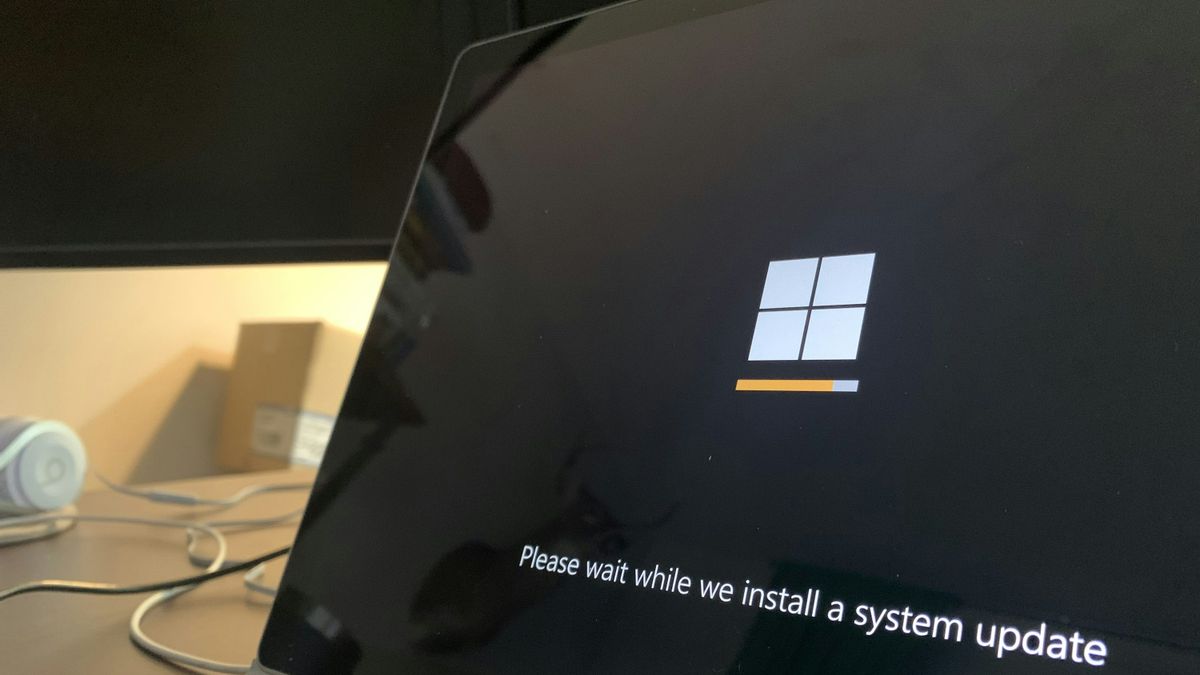


YOGYAKARTA – يجب أن يشعر مستخدمو أجهزة الكمبيوتر المحمولة التي تعمل بنظام التشغيل Windows بالانزعاج أثناء التحديث. لأنه عندما يقوم Windows بتحديث جهاز كمبيوتر محمول ليكون خفيا ، يتغير المظهر ، والأسوأ هو إعادة التشغيل فجأة.
لتجنب مثل هذا التداخل ، يفضل المستخدمون إيقاف تشغيل تحديث Windows. بالنسبة لأولئك منكم الذين يرغبون في القيام بذلك أيضا ، تحقق من كيفية إيقاف تشغيل تحديث Windows التالي.
عادة ما يتم الشعور بتحديثات Windows مزعجة إلى حد ما على مستخدمي إصداري Windows 10 و 11. في كلا الإصدارين ، يكون للتحديث القوي تأثير كاف على راحة المستخدم. لذلك يفضل العديد من مستخدمي أجهزة الكمبيوتر الشخصية أو أجهزة الكمبيوتر المحمولة Windows 10 و 11 إيقاف تشغيل التحديثات.
على Windows 10 و Windows 11 ، يمكن إجراء تحديثات في وضعين ، وهما تلقائيا أو دائما. فيما يلي كيفية إيقاف تشغيل تحديثات Windows بشكل عام.
يسمح هذا الوضع بالتوقف مؤقتا عن التحديثات. ومع ذلك ، في وقت لاحق سيتم إجراء التحديثات مرة أخرى. الطريقة التي يمكن القيام بها هي كما يلي.
اضغط على زر Windows + I → ثم انتقل إلى الإعدادات. بعد ذلك ، حدد "تحديث Windows" ، وانقر فوق "لأن التحديثات لمدة 1 أسبوع".
اضغط على Windows + R → ثم اضغط على "services.msc" ثم اضغط على زر Enter. بعد ذلك ، ابحث عن قائمة "تحديث Windows" انقر فوق → (يمين) و "Properties". بعد ذلك ، عليك تغيير "نوع بدء التشغيل" إلى "تعطيل" ثم انقر فوق "إيقاف" ، وانقر فوق OK.
ستجعل هذه الطريقة تحديث Windows يتوقف تماما. ومع ذلك ، يمكن للمستخدمين إعادة تنشيطه يدويا. الطريقة التي يمكن القيام بها هي كما يلي.
يختلف إجراء إيقاف تشغيل Windows Update الدائم على Windows 10 و Windows 11 قليلا ، اعتمادا على الإصدار المستخدم. إذا كنت تستخدم إصدار Windows Pro أو Enterprise ، فإن الطريقة التي يمكنك القيام بها هي من خلال محرر سياسة المجموعة.
افتح نافذة محرر سياسات المجموعة بالضغط على زر "Windows + R" ثم اضغط على "gpedit.msc". إذا كانت نافذة مفتوحة، انتقل إلى تكوين الكمبيوتر. ابحث عن الصيغات الإدارية، ثم انتقل إلى "مكونات Windows". ابحث عن "تحديث Windows" مرة أخرى.
في وقت لاحق ، سيكون هناك إعداد لتحديثات تلقائية لتثبيت التثبيت. عليك تغيير الإعدادات إلى "متاح" ثم "احتفظ".
ستكون الطريقة مختلفة إذا كنت تستخدم Windows Home. يجب عليك استخدام محرر السجل من خلال تسجيل الدخول إلى نافذة "Run". اكتب "عدل التعديل" ثم اضغط على Enter. بمجرد فتح محرر السجل، عليك النقر فوق "HKEY_LOCAL_MACHINE"، ثم "SOFTWARE"، ثم "POLICES". استمر في "مايكروسوفت" وحدد "Windows".
إذا لم تكن مجلد "WindowsUpdate" متاحا بعد، يمكنك إنشاء مجلد جديد بهذا الاسم. بعد ذلك إنشاء مجلد مرة أخرى باسم "AU". في مجلد AU هذا ، عليك إنشاء قيمة "DWORD (32-bit)" جديدة باسم NoAutoUpdate. عليك تعيين القيمة إلى 1 حتى تتوقف عن التحقق من التحديثات التلقائية وتثبيتها.
The English, Chinese, Japanese, Arabic, and French versions are automatically generated by the AI. So there may still be inaccuracies in translating, please always see Indonesian as our main language. (system supported by DigitalSiber.id)


