

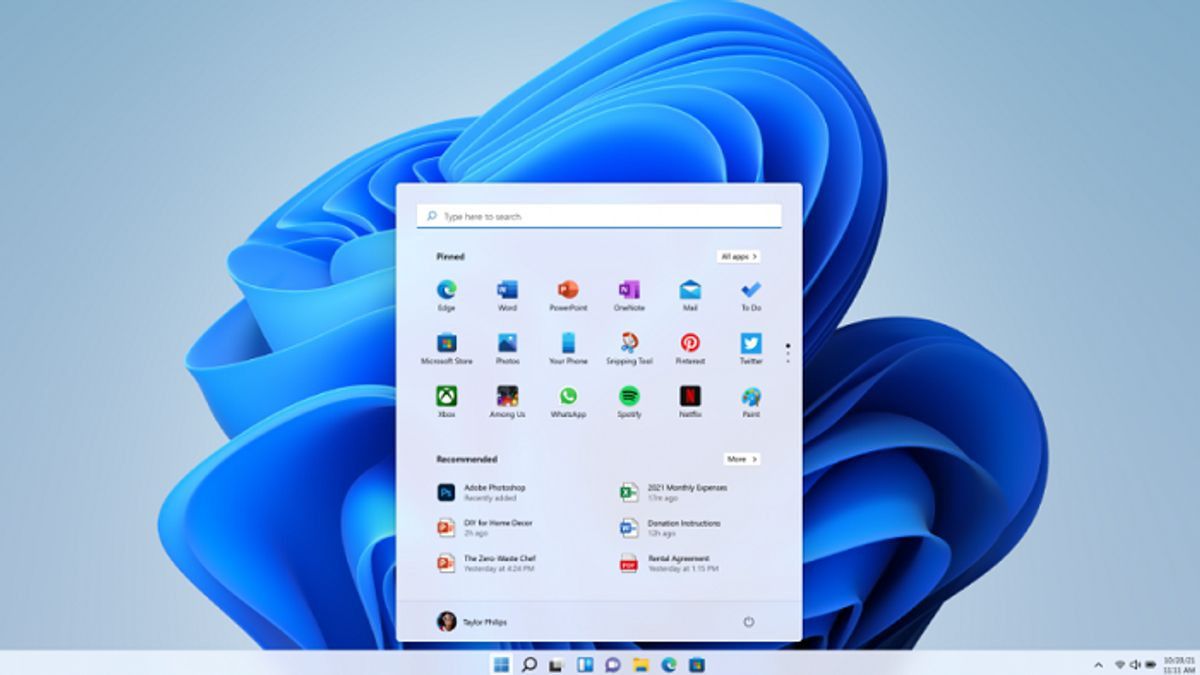


جاكرتا - ليست هناك حاجة إلى تتبع الموقع فقط على أجهزة الكمبيوتر المحمولة ، ولكن أيضا على أجهزة الكمبيوتر المحمولة التي تعمل بدعم Windows 11. إذا كنت قلقا بشأن قضايا الخصوصية ، فقد ترغب في تعطيل الميزة.
عادة ، هناك حاجة إلى تتبع الموقع عندما تريد تشغيل تطبيق أو نظام معين. ومع ذلك ، ليست هناك حاجة لتتبع الموقع كل يوم. إذا قلت نادرا ما تفتح التطبيق الذي يتطلب هذه الميزة، فيمكنك إلغاء تنشيطه.
عن طريق إيقاف تشغيل ميزة تتبع الموقع، يمكنك توفير طاقة البطارية التي يتم إزالتها. ليس من الصعب إلغاء تنشيط الموقع على جهاز كمبيوتر محمول أو جهاز كمبيوتر يعمل بنظام Windows 11. ما عليك سوى القيام بالخطوات التالية ، نقلا عن تقرير Makeuseof.
تعطييل تتبع الموقع في Windows 11
يرجى ملاحظة أن ميزة تتبع الموقع التي تم إيقافها ستؤثر على أداء عدد من التطبيقات. ستتوقف بعض التطبيقات عن العمل ، في حين أن الباقي لن يعمل على النحو الأمثل.
التطبيقات التي تغيرت إلى التطبيقات الأقل مثالية هي التطبيقات التي تأخذ البيانات من تتبع الموقع. إذا كنت لا تمانع في التغييرات ، فيمكنك اتباع الخطوات التالية.
لإعادة تنشيط خدمة تتبع الموقع، ما عليك سوى تكرار المراحل المذكورة أعلاه. أثناء وجودك في قسم خدمة الموقع، اضغط على الضغط لتنشيطه بحيث تعمل بعض الخيارات فيه مرة أخرى.
The English, Chinese, Japanese, Arabic, and French versions are automatically generated by the AI. So there may still be inaccuracies in translating, please always see Indonesian as our main language. (system supported by DigitalSiber.id)
العلامات الأكثر شيوعًا
#Prabowo Subianto #دونالد ترمب #13232 #4500 #8791جمع


